
通过 Data Studio Agent 将 Codex 连接到数据库
你正在用 Codex 修复一个 API 接口,改查询之前,得先确认 orders 表的结构。通常,你需要打开数据库客户端,查完再把结果复制回 Codex。
我们开发了 Data Studio Agent,让 Codex 能通过 SqlKit 和 DocKit 查看表结构、执行查询,你可以继续处理代码。Codex 和它使用的模型通过连接 ID 访问数据库,连接凭据留在桌面客户端,能执行哪些操作也由客户端控制。
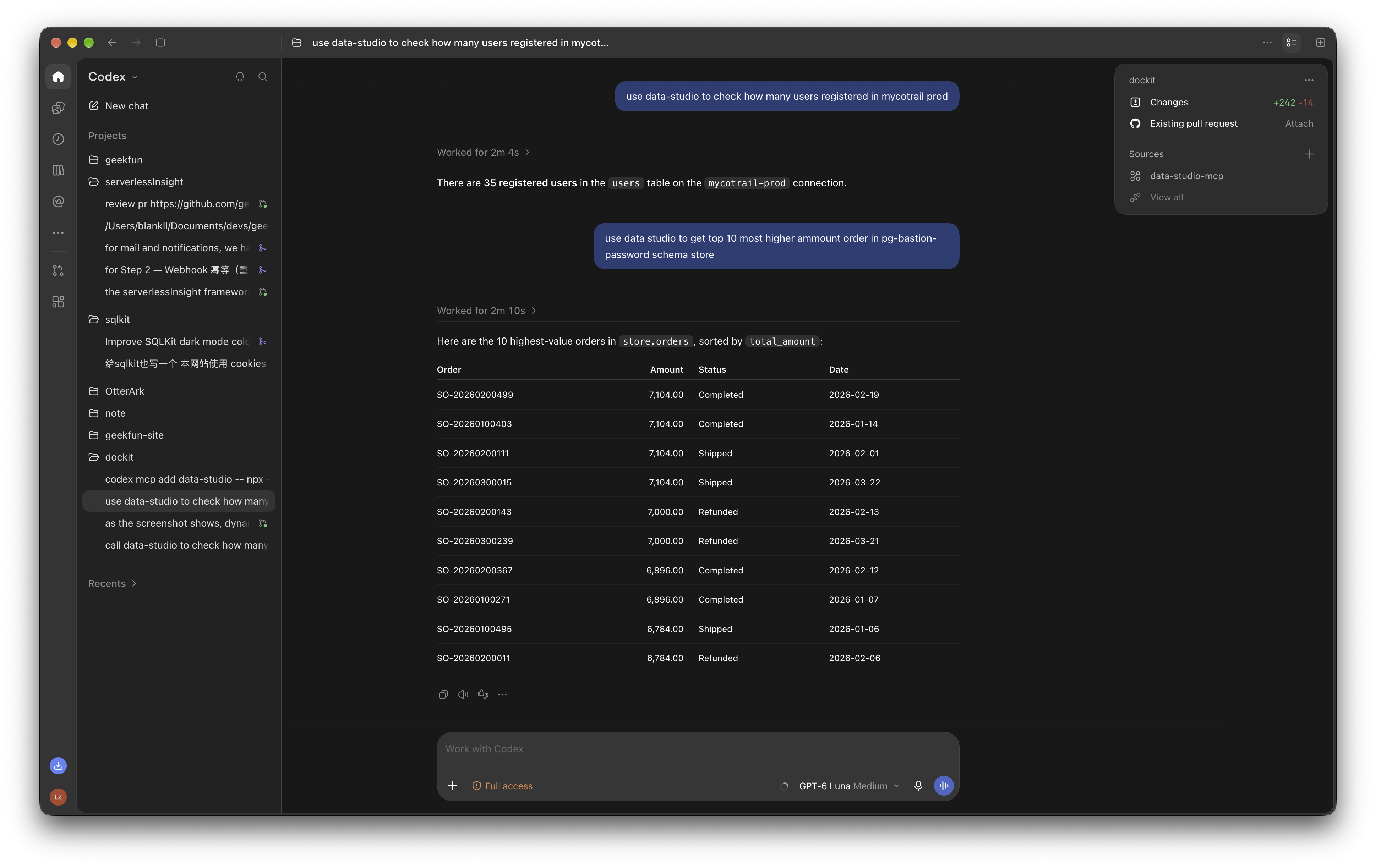
把下面的命令粘贴到 Codex 对话中,添加 Data Studio MCP 服务:
codex mcp add data-studio -- npx -y @geek-fun/data-studio-mcp连接如何工作
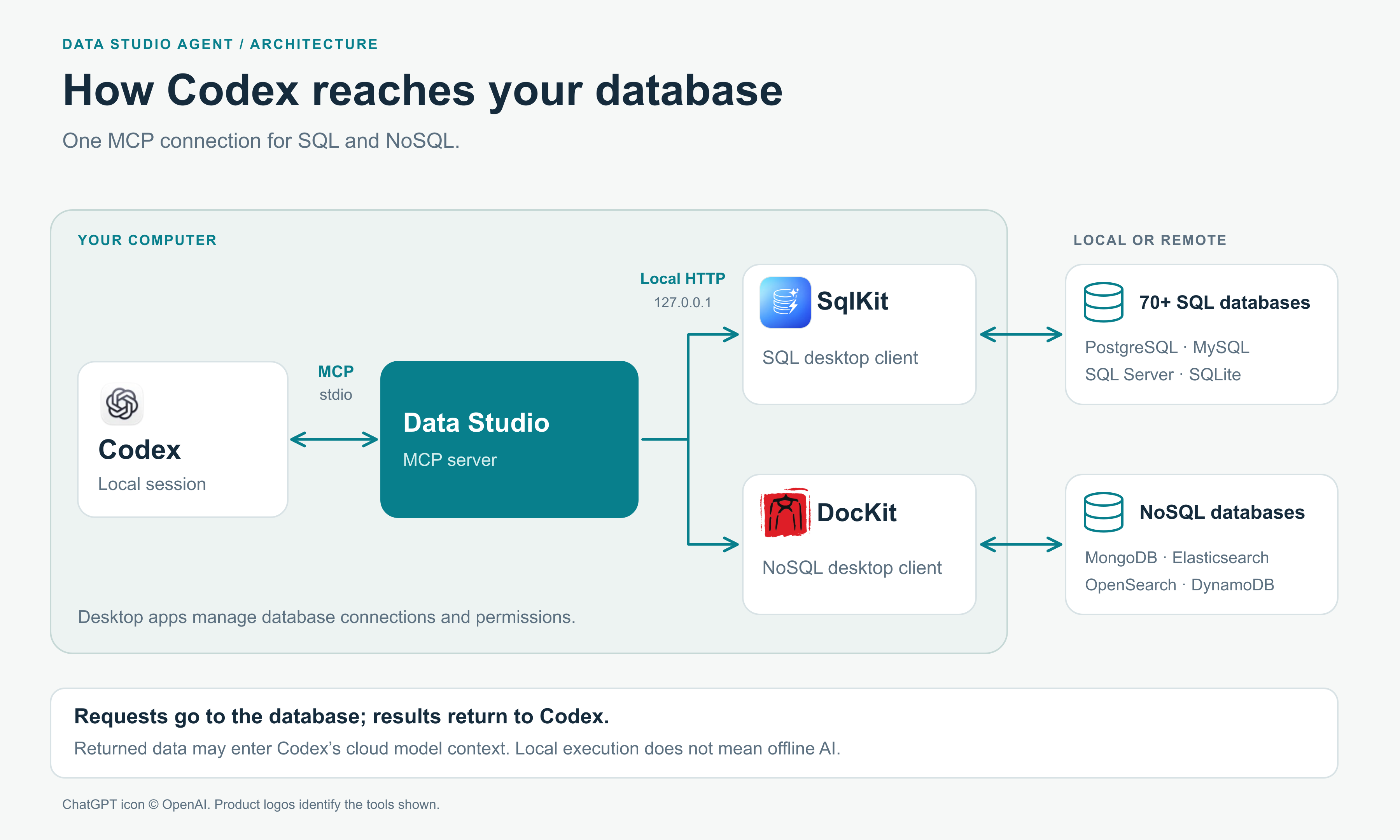
Data Studio Agent 通过两个桌面客户端,为 Codex 提供数据库工具:
| 桌面客户端 | 适用数据库 |
|---|---|
| SqlKit | PostgreSQL、MySQL、SQL Server、SQLite 等 SQL 数据库 |
| DocKit | MongoDB、Elasticsearch、OpenSearch、DynamoDB 等 NoSQL 数据库 |
按数据库类型安装对应客户端。如果项目同时使用 SQL 和 NoSQL,可以两个都运行。在客户端中添加数据库连接,并启用 MCP Bridge,Data Studio 才能把查询发到这些连接。
只需在 Codex 中配置一个 MCP 服务,它就会发现正在运行的客户端,并提供相应的数据库工具。你也可以照常在客户端中浏览数据、手动执行查询。
配置第一个连接
电脑上需要安装 Codex CLI 和 Node.js,并确保 npm/npx 可用。Codex 要在桌面客户端所在的电脑上本地运行。
1. 准备 SqlKit 或 DocKit
SQL 数据库使用 SqlKit,NoSQL 数据库使用 DocKit。安装后:
- 启动客户端,登录有 MCP 访问权限的账号。
- 添加数据库连接,先在客户端中执行一次查询,确认连接正常。
- 打开 Settings → MCP Bridge,启用桥接服务。如果希望服务随客户端启动,再打开 Auto-start。
- 首次使用时选择 Read Only,并允许访问你准备查看的连接。
Codex 使用数据库工具时,保持桌面客户端运行。建议先拿开发数据库和示例数据试一试。
2. 在 Codex 中添加 Data Studio
在终端执行:
codex mcp add data-studio -- npx -y @geek-fun/data-studio-mcpCodex 会保存配置,在连接服务时启动 MCP 进程,不需要单独开一个终端来运行它。
如果只想提供被标记为安全的工具,改用这条命令:
codex mcp add data-studio -- npx -y @geek-fun/data-studio-mcp --readonly--readonly 会在 MCP 服务这一侧限制可用工具,桌面客户端原有的权限限制仍然生效。
检查是否已添加:
codex mcp list添加后,重新打开一个 Codex 会话。在 Codex 终端界面中,/mcp 可以查看当前启用的 MCP 服务。命令的详细用法见 OpenAI 的 MCP 配置文档。
3. 检查数据库连接
在 Codex 中输入:
用 Data Studio 检查后端状态,列出我可以访问的数据库连接。不要执行任何写操作。
Codex 可以调用 data_studio__get_status 检查后端,用 data_studio__list_connections 列出连接。开始查询前,先确认返回的连接名称是你要用的那个。
用它排查一个 API 问题
假设订单接口返回空列表,但你认为库里应该有已付款订单。可以用下面这组提示词排查,把连接和表名换成自己的。这里展示的是排查思路,实际结果取决于你的数据和代码。
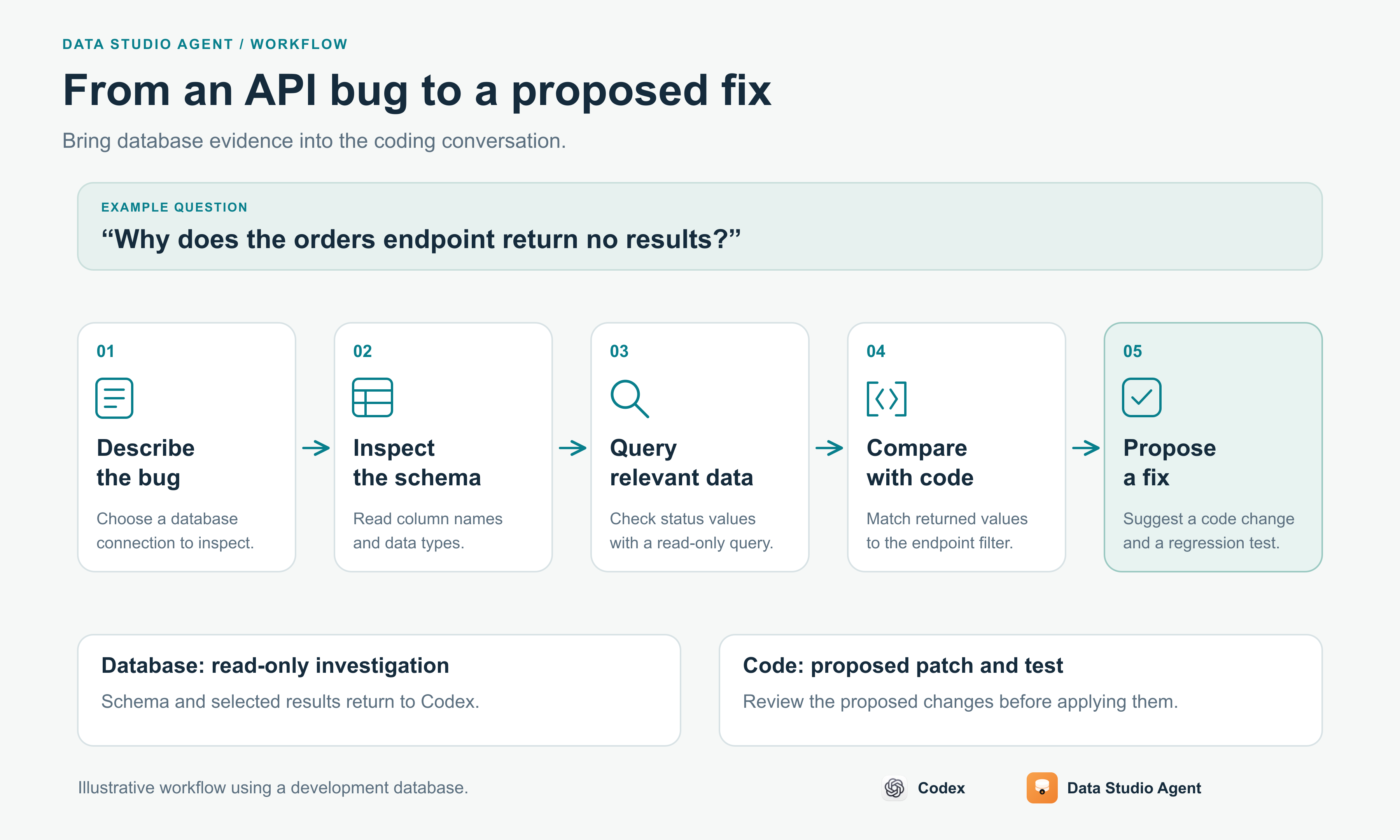
先看表结构:
用 Data Studio 连接我的 PostgreSQL 开发数据库,查看
orders表,说明有哪些字段、分别是什么类型。如果有多个匹配的连接,先问我用哪一个。所有数据库操作保持只读。
再检查状态过滤条件:
查询
orders.status的不同取值和各自的记录数,再与当前仓库中订单接口的状态过滤条件对照。展示使用的 SQL,说明有没有不一致的地方。
Codex 可以把查询结果和仓库代码一起分析。如果发现不一致,继续问:
根据这些结果提出代码修复方案,并添加回归测试。不要修改数据库记录。
表结构和查询结果会直接返回 Codex,你可以继续处理接口代码。需要自己确认时,也可以把查询拿到桌面客户端中执行。
排查 Elasticsearch 时,保持 DocKit 运行,然后问:
查看开发环境订单索引的 mapping,检查
customer_id的映射类型,与当前仓库中的查询对照。先说明是否有不兼容的地方,再提出修改建议。
也可以查看 MongoDB 集合:
用我的 MongoDB 开发连接查看 orders 集合,最多返回五条文档,只包含
_id、status和created_at,方便检查字段类型。
具体能执行哪些操作,取决于正在运行的后端和权限设置。只请求当前任务需要的字段和记录即可。
凭据留在哪里,哪些数据会返回 Codex
MCP 进程和桌面桥接服务在你的电脑上运行。SqlKit 或 DocKit 管理数据库连接,工具通过连接 ID 访问它,因此不用把数据库密码粘贴到 Codex 对话里。
查询返回的记录和表结构会进入 Codex。如果使用云端模型,这些信息可能进入模型上下文。选择连接和字段时需要考虑这一点:桥接服务在本机运行,AI 会话仍可能使用远程模型。
第一次使用时,保持 Read Only 模式,并使用只有读取权限的数据库账号。后续需要更多权限,再到客户端中调整。提示词描述你希望 Codex 做什么,客户端权限决定后端允许执行什么。
数据库工具没有出现怎么办
codex mcp list 只能确认 MCP 服务已经配置。桌面后端是否可用,还要通过 Data Studio 状态请求检查;注册成功不代表客户端已经运行。
| 遇到的情况 | 检查方法 |
|---|---|
找不到 npx | 确认启动 Codex 的环境可以访问 Node.js/npm。 |
| Data Studio 有响应,但没有可用后端 | 启动 SqlKit 或 DocKit,并启用 MCP Bridge。 |
| 找不到需要的连接 | 在客户端中确认连接正常,再检查它的 MCP 访问设置。 |
| 操作被拒绝 | 检查账号的 MCP 访问权限,以及客户端的权限模式。 |
| 远程会话无法连接客户端 | 在桌面桥接服务所在的电脑上本地运行 Codex。 |
修正配置后,让 Codex 再调用一次 data_studio__get_status。工具仍未出现的话,重新打开一个本地会话。
在自己的项目中试一试
连接开发数据库,给 Codex 一个手头的问题。例如,核对接口的状态过滤条件与库里的实际取值,或者对照字段映射与查询代码。
先准备 SqlKit 或 DocKit,再按 Data Studio Agent 的说明配置。MCP 包在 npm,源码和问题反馈在 GitHub。
如果缺少你需要的数据库或操作,可以提交 issue,附上数据库类型、尝试执行的任务和脱敏后的示例。