
如何在本地搭建 DynamoDB Local
在本地运行一套与云环境一致的可验证开发栈,是快速迭代的常见做法。对于使用 DynamoDB 的应用来说,DynamoDB Local 是最快的起点。它提供了一个本地端点,行为与真实 DynamoDB 一致,足以覆盖日常开发任务——建表、写入数据、调试 PartiQL、集成测试等。
本文仅聚焦 搭建。如需通过图形界面查询和管理本地表,请参阅 使用 DocKit 访问和管理本地 DynamoDB。
开始前需要准备
选择一种方式:
- Docker — 对大多数开发者来说最简单 — amazon/dynamodb-local
- 可下载 JAR — 不想用 Docker 时的替代方案 — aws.amazon.com/dynamodb/local
你可能还需要:
- AWS CLI,用于从终端创建和查看表 — aws.amazon.com/cli
- DocKit,如果你想要桌面 GUI 管理本地 DynamoDB
AWS 当前推荐使用 DynamoDB Local v3.x,可下载版本需要 Java 17 或更高版本。
方式一:使用 Docker 运行 DynamoDB Local
这是最简单、最推荐的方式。
启动容器
docker run -d \
  --name dynamodb-local \
  -p 8000:8000 \
  amazon/dynamodb-local:latest
启动后,本地端点为:
http://localhost:8000验证服务是否正常运行
aws dynamodb list-tables --endpoint-url http://localhost:8000如果返回 JSON 响应,说明已经可以正常访问。
用 Docker Compose 持久化数据
如果您希望容器重启之后表和数据仍然保留,可以挂载本地目录,并搭配 -sharedDb -dbPath ./data。
services:
  dynamodb-local:
    command: "-jar DynamoDBLocal.jar -sharedDb -dbPath ./data"
    image: "amazon/dynamodb-local:latest"
    container_name: dynamodb-local
    ports:
      - "8000:8000"
    volumes:
      - "./docker/dynamodb:/home/dynamodblocal/data"
    working_dir: /home/dynamodblocal
然后执行:
docker compose up -d方式二:使用可下载的 JAR 包运行
如果您不想使用 Docker,也可以直接在本机运行 DynamoDB Local。
下载并解压
mkdir -p ~/dynamodb-local
cd ~/dynamodb-local

curl -L -o dynamodb_local_latest.tar.gz \
  https://d1ni2b6xgvw0s0.cloudfront.net/v2.x/dynamodb_local_latest.tar.gz

tar -xzf dynamodb_local_latest.tar.gz
启动 DynamoDB Local
java -Djava.library.path=./DynamoDBLocal_lib \
  -jar DynamoDBLocal.jar \
  -sharedDb
默认监听端口是 8000。
如果要换端口,例如改成 8001:
java -Djava.library.path=./DynamoDBLocal_lib \
  -jar DynamoDBLocal.jar \
  -sharedDb \
  -port 8001
如果想查看所有运行参数:
java -Djava.library.path=./DynamoDBLocal_lib -jar DynamoDBLocal.jar -help配置 AWS CLI 访问本地 DynamoDB
本地 DynamoDB 启动后,你需要工具来访问它。可以使用 AWS CLI 或 DocKit。虽然 DynamoDB Local 不需要真实 AWS 凭证,但 AWS CLI 仍然要求配置凭证和区域。
执行:
aws configure可以填入任意占位值,例如:
AWS Access Key ID: fakeMyKeyId
AWS Secret Access Key: fakeSecretAccessKey
Default region name: us-east-1
Default output format: json
后续所有本地命令都要记得带上:
--endpoint-url http://localhost:8000创建第一张本地表
本地服务启动后,先创建一张简单的表。
aws dynamodb create-table \
  --table-name Users \
  --attribute-definitions AttributeName=userId,AttributeType=S \
  --key-schema AttributeName=userId,KeyType=HASH \
  --billing-mode PAY_PER_REQUEST \
  --endpoint-url http://localhost:8000
然后确认表已创建:
# 列出所有表
aws dynamodb list-tables --endpoint-url http://localhost:8000
# 查看指定表的详情
aws dynamodb describe-table \
  --table-name Users \
  --endpoint-url http://localhost:8000
从 DocKit 连接 DynamoDB Local
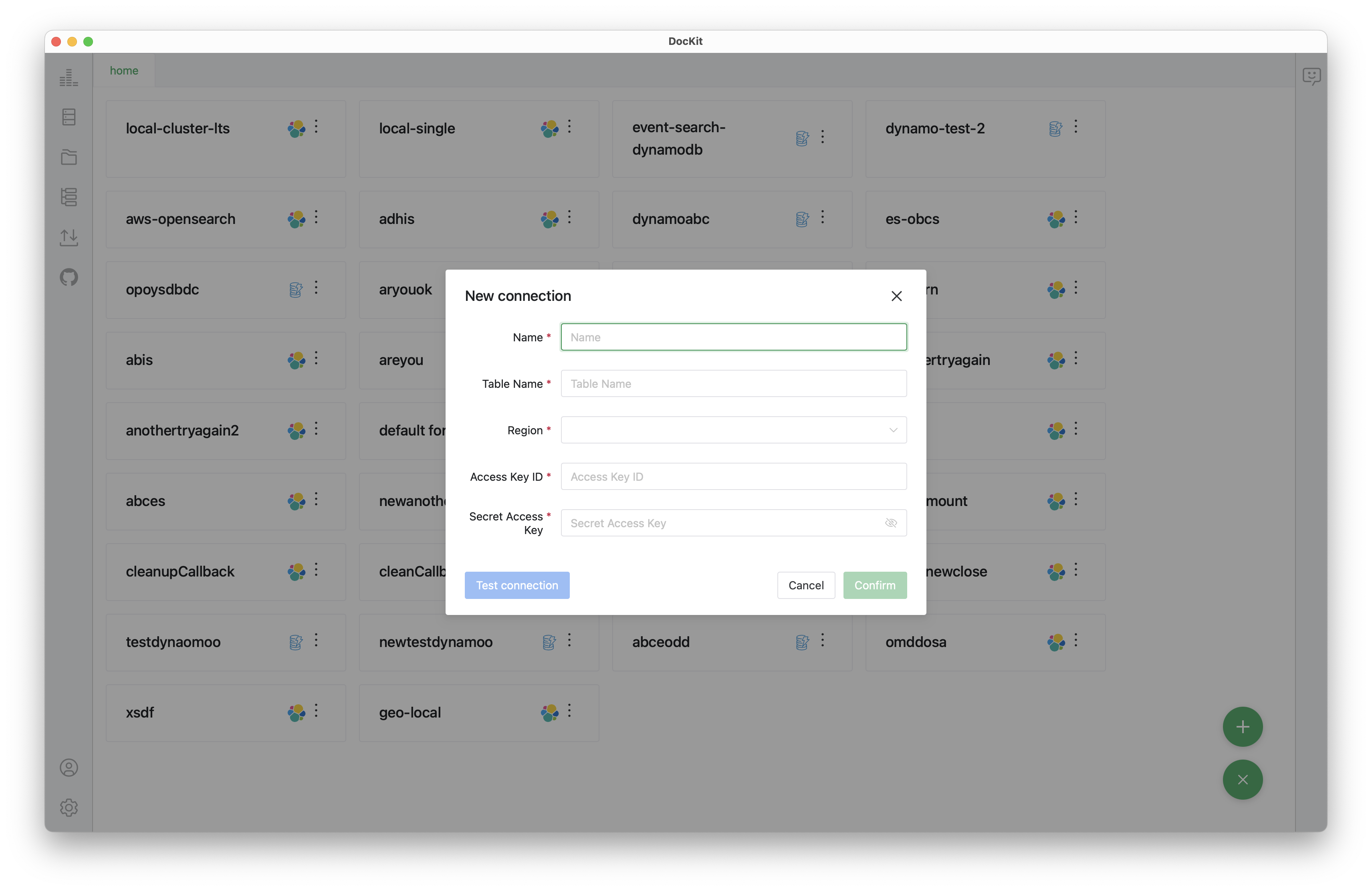
CLI 当然能用,但每次敲 --endpoint-url 总有几次会忘。DocKit 直接连接——指向 http://localhost:8000 就能浏览表、运行 PartiQL、查看数据,一个参数都不用记。连接后的完整操作流程请参考 使用 DocKit 访问和管理本地 DynamoDB。
技巧与排查
始终使用 --endpoint-url — 缺少此参数时 CLI 会发往真实 AWS,而非本地实例。
假凭证完全可用 — DynamoDB Local 接受任意值。若 CLI 提示缺少凭证,执行 aws configure 填入占位值即可。
8000 端口被占用? 换一个端口启动:
docker run -d --name dynamodb-local -p 8001:8000 amazon/dynamodb-local:latest使用 -sharedDb 让所有表共用一个数据库文件,而不是按凭证/区域拆分成多个文件。
容器重启后数据默认不保留 — 挂载 volume 并传 -dbPath ./data 可在重启后持久化。
必须设置 region — 即使连接本地,大多数 SDK 和 CLI 仍要求配置。us-east-1 即可。
更倾向 GUI? 使用 DocKit 浏览表、运行 PartiQL、可视化查看数据。指向 http://localhost:8000 即可,与 CLI 方式相同。
Learn More
最后更新:2026 年 4 月