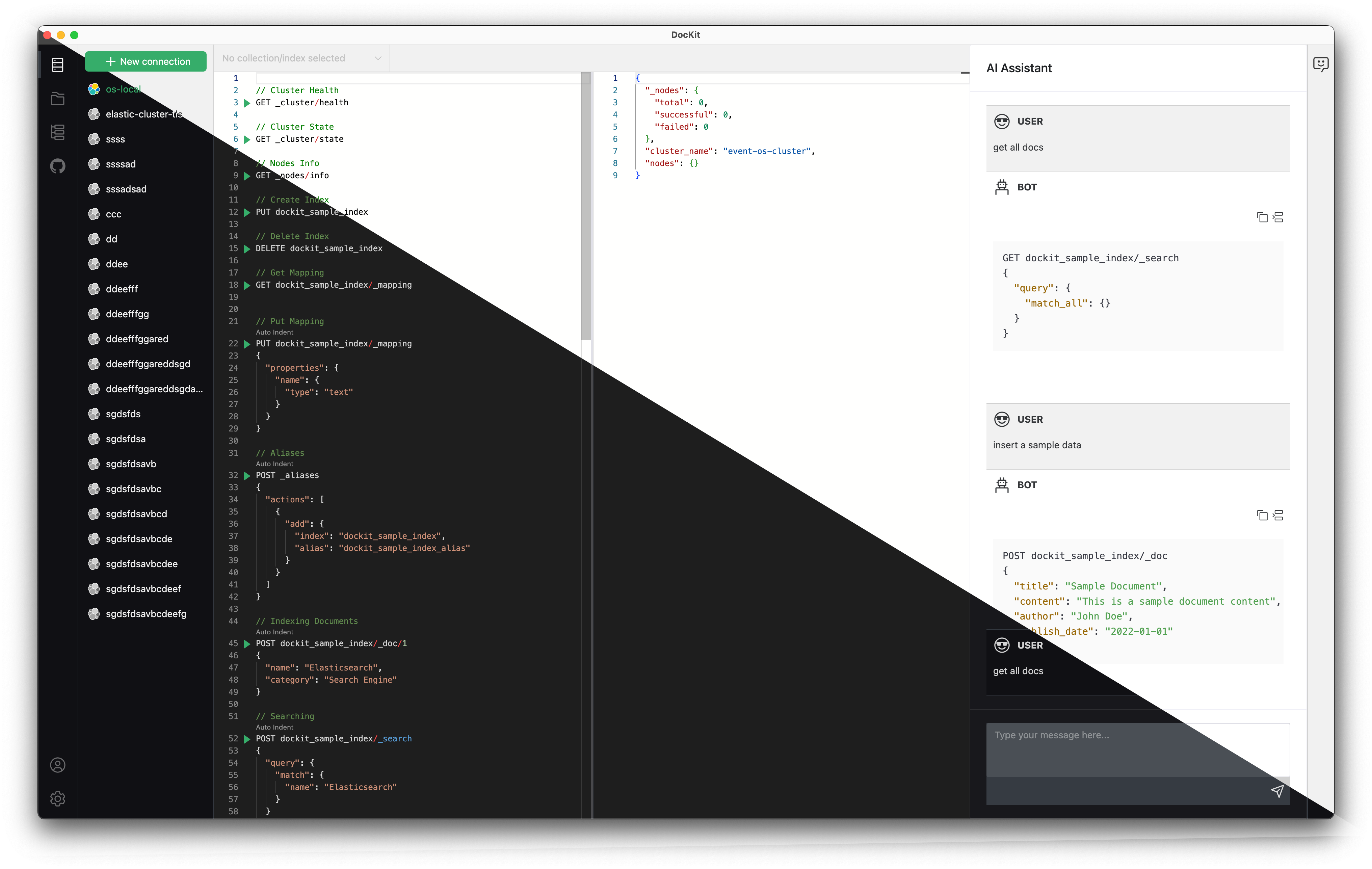
DocKit 键盘快捷键
DocKit 提供键盘快捷键帮助您高效工作。随时按 Cmd+?(或 Ctrl+?)查看所有可用快捷键。
通用快捷键
| 操作 | 快捷键 | 说明 |
|---|---|---|
| 显示快捷键 | Cmd+? / Ctrl+? | 打开快捷键帮助对话框 |
| 执行查询 | Cmd+Enter / Ctrl+Enter | 运行当前查询或请求 |
| 格式化 | Cmd+I / Ctrl+I | 自动缩进当前请求 |
| 自动补全 | Cmd+Space / Ctrl+Space | 打开自动补全菜单 |
| 注释 | Cmd+/ / Ctrl+/ | 注释或取消注释行/块 |
| 切换折叠 | Mac: Cmd+Alt+LWin/Linux: Ctrl+Shift+L | 折叠或展开当前范围 |
| 折叠全部 | Cmd+K,然后 Cmd+0 | 折叠所有范围(除当前) |
| 展开全部 | Cmd+K,然后 Cmd+J | 展开所有折叠范围 |
| 保存文件 | Cmd+S / Ctrl+S | 保存当前文件 |
自动补全导航
| 操作 | 快捷键 | 说明 |
|---|---|---|
| 聚焦菜单 | ↓(下箭头) | 将焦点移至自动补全菜单 |
| 选择术语 | Enter 或 Tab | 选择高亮或顶部建议 |
| 关闭菜单 | Esc | 关闭自动补全菜单 |
Elasticsearch 编辑器快捷键
| 操作 | 快捷键 | 说明 |
|---|---|---|
| 打开文档 | Cmd+D / Ctrl+D | 打开 Elasticsearch API 文档 |
| 上一请求 | Cmd+↑ / Ctrl+↑ | 跳转到上一请求边界 |
| 下一请求 | Cmd+↓ / Ctrl+↓ | 跳转到下一请求边界 |
平台说明:
Cmd= macOS 上的⌘,Windows/Linux 上为Ctrl- 组合快捷键(
Cmd+K, Cmd+0/J)采用 VS Code 风格序列,确保在不同键盘布局下正常工作- 切换折叠在 macOS 上使用
Alt,Windows/Linux 上使用Shift,以避免输入法冲突