
Funciones de SqlKit
Usa SqlKit para conectarte a una base de datos, explorar sus tablas, ejecutar SQL y guardar los resultados. Cada tarea comienza en un área distinta de la aplicación, y algunas funciones dependen del controlador o del plan Ultimate.
Conectar una base de datos
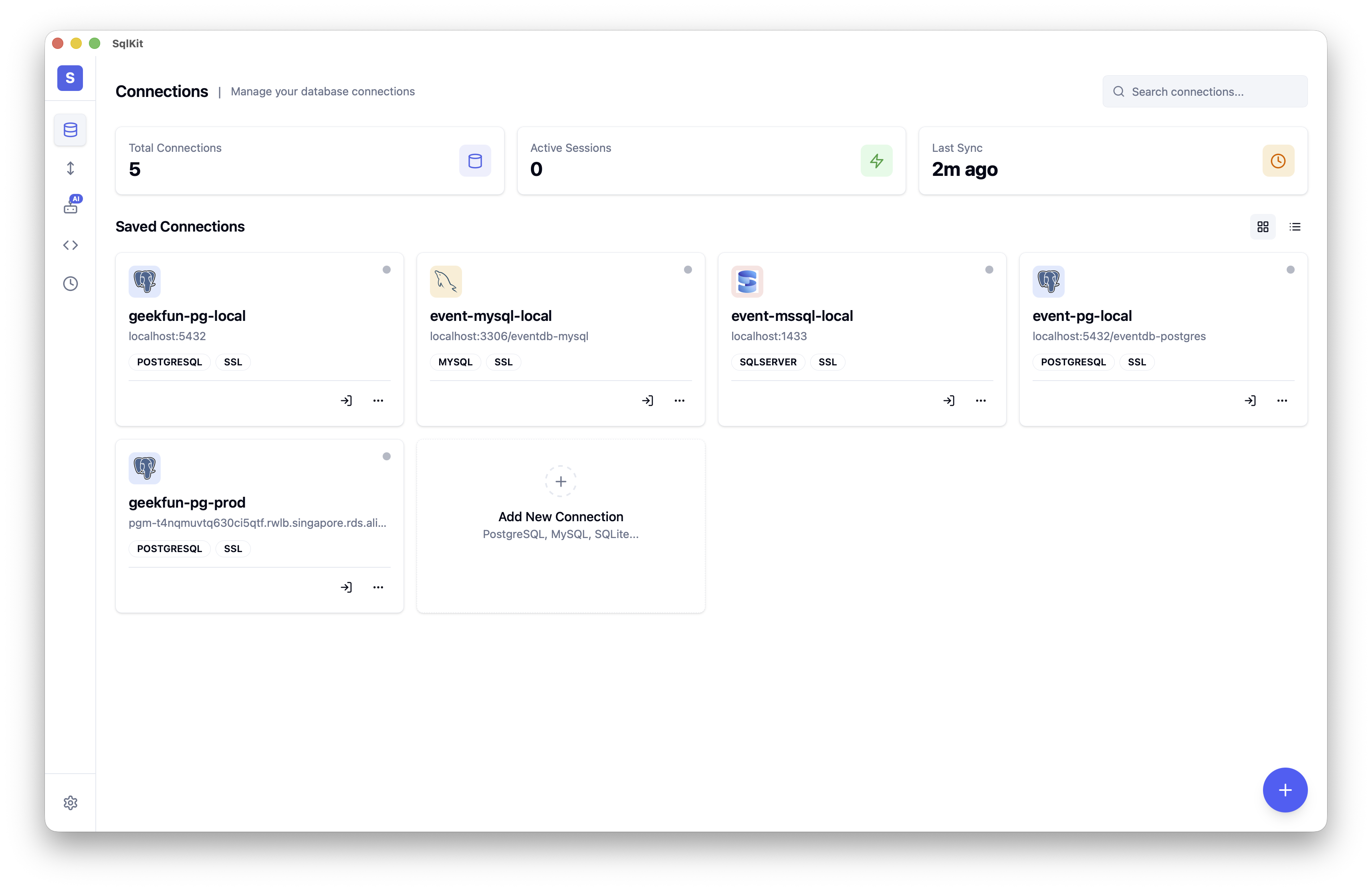
En Conexiones → Agregar nueva conexión, selecciona el tipo de base de datos e indica el servidor o el archivo local. Al probar una conexión JDBC, como Oracle, SqlKit comprueba el entorno de Java y el controlador. Con Ultimate puedes usar un perfil SSH guardado o encadenar varios servidores bastión.
Añadir y probar una conexión · Configurar un túnel SSH (en inglés)
Ejecutar SQL e inspeccionar planes
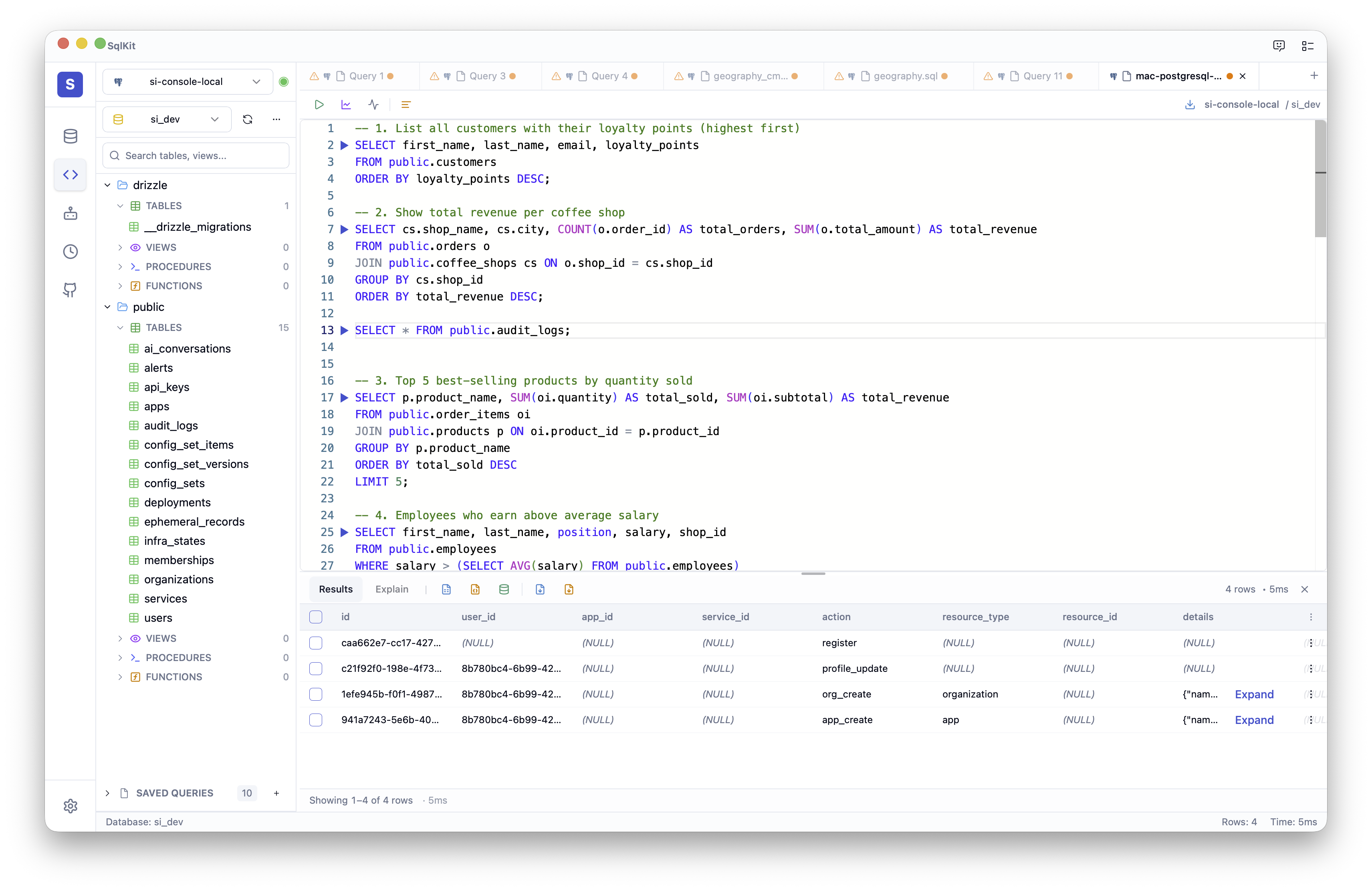
En Consultas, comprueba la conexión y la base de datos antes de abrir una pestaña. Usa sugerencias de tablas y columnas, y ejecuta todo el script, el texto seleccionado o la sentencia bajo el cursor. En bases compatibles, Explicar muestra el plan. EXPLAIN ANALYZE ejecuta la sentencia para medir los tiempos reales.
Editor SQL y resultados · Atajos del editor
Explorar esquemas y relaciones
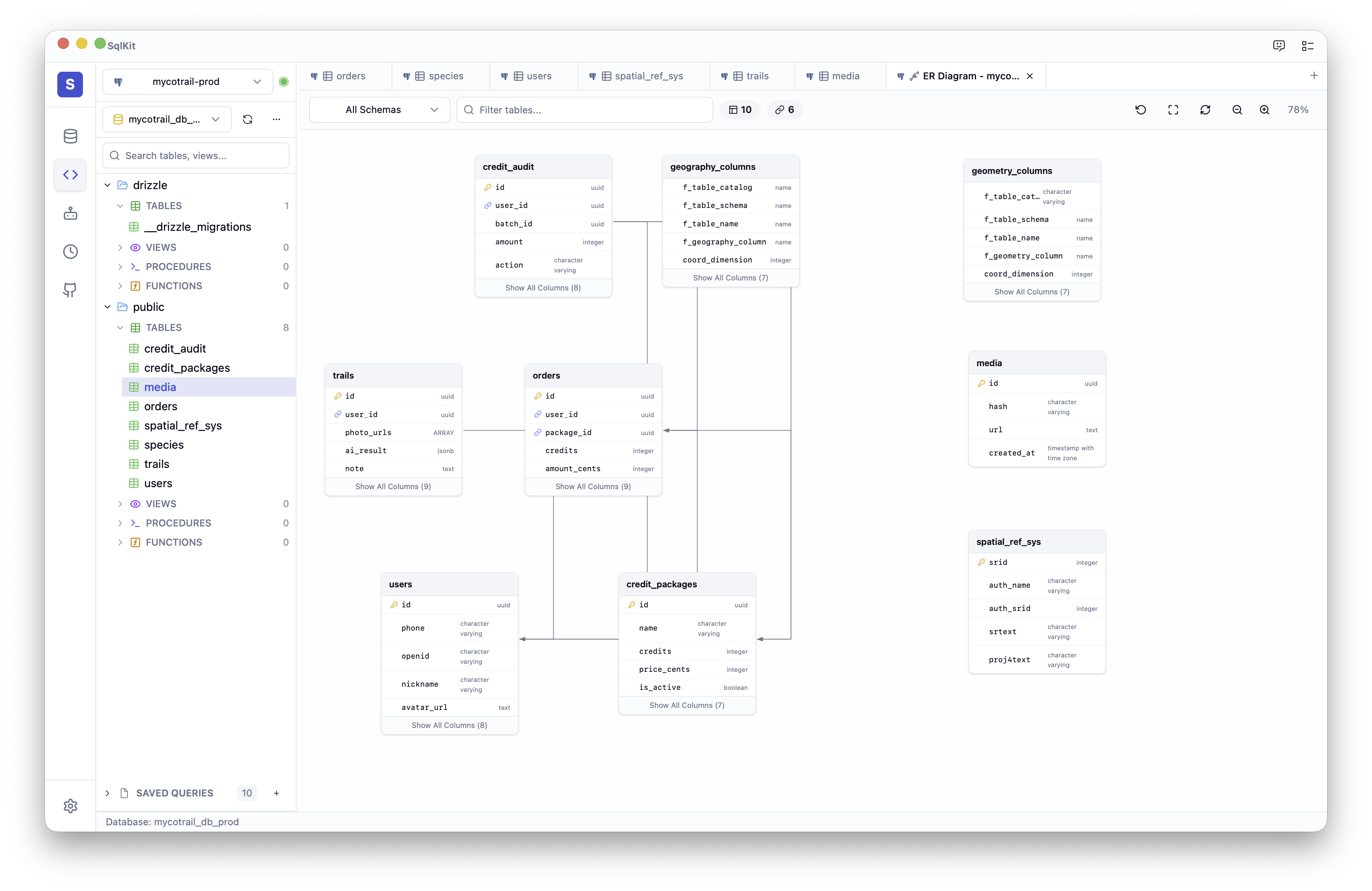
Abre Ver estructura desde el árbol de objetos para revisar columnas, claves e índices. Con Ultimate puedes abrir el diagrama ER desde el menú de la base de datos o del esquema. El diagrama muestra las claves foráneas que devuelve la base de datos. Haz doble clic en una tabla para abrir sus filas.
Estructuras y tablas (en inglés)
Consultar, editar y transferir datos
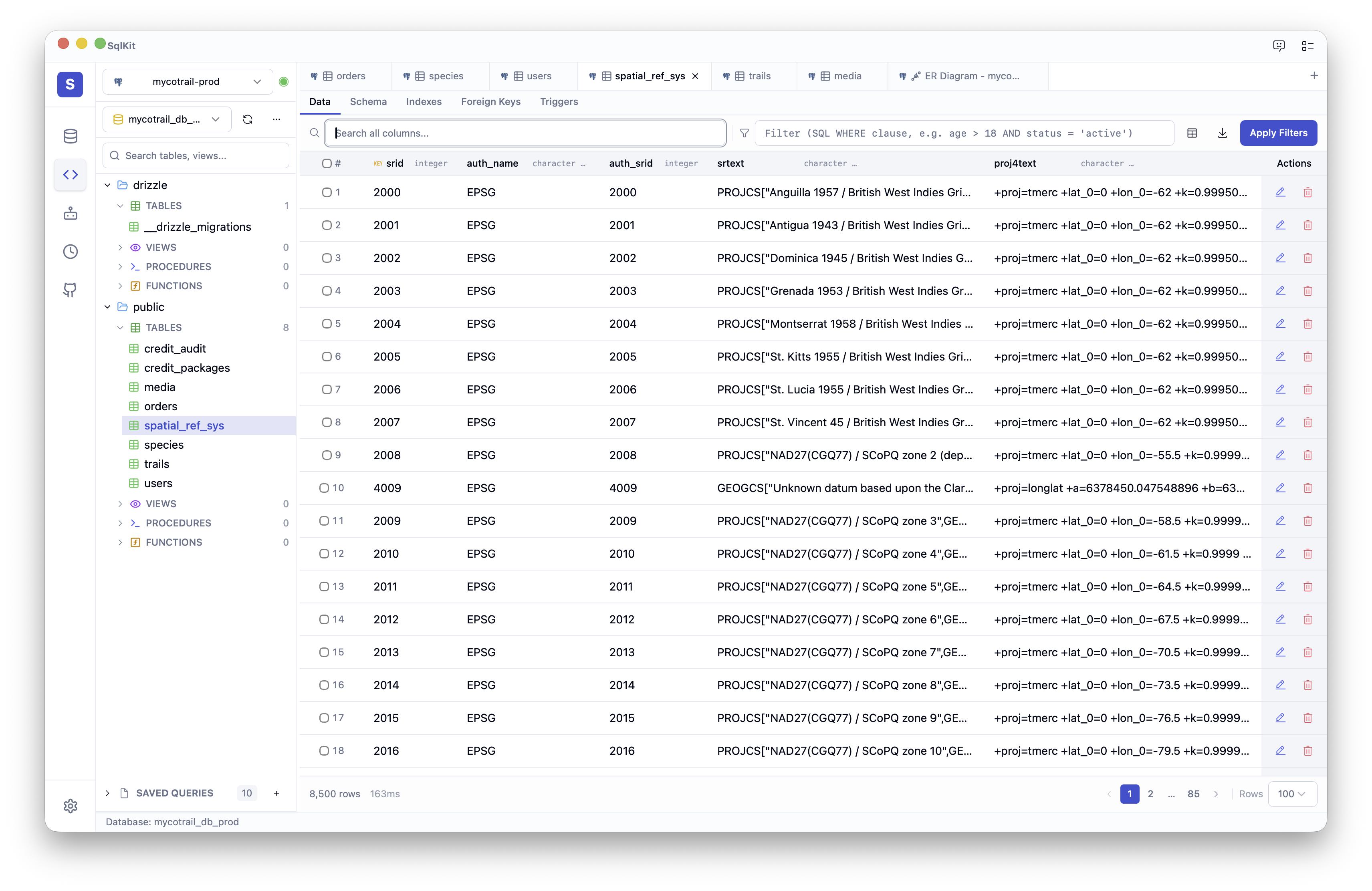
Abre una tabla con doble clic y usa filtros y ordenación si el controlador los admite. Antes de editar una fila, revisa los valores que la identifican y el permiso de escritura. Guarda resultados en CSV o JSON. Con Transferencia de Ultimate puedes importar archivos con un mapeo de columnas o exportar tablas completas.
Consultar y editar filas (en inglés) · Importar y exportar archivos (en inglés)
Usar la IA dentro de SqlKit
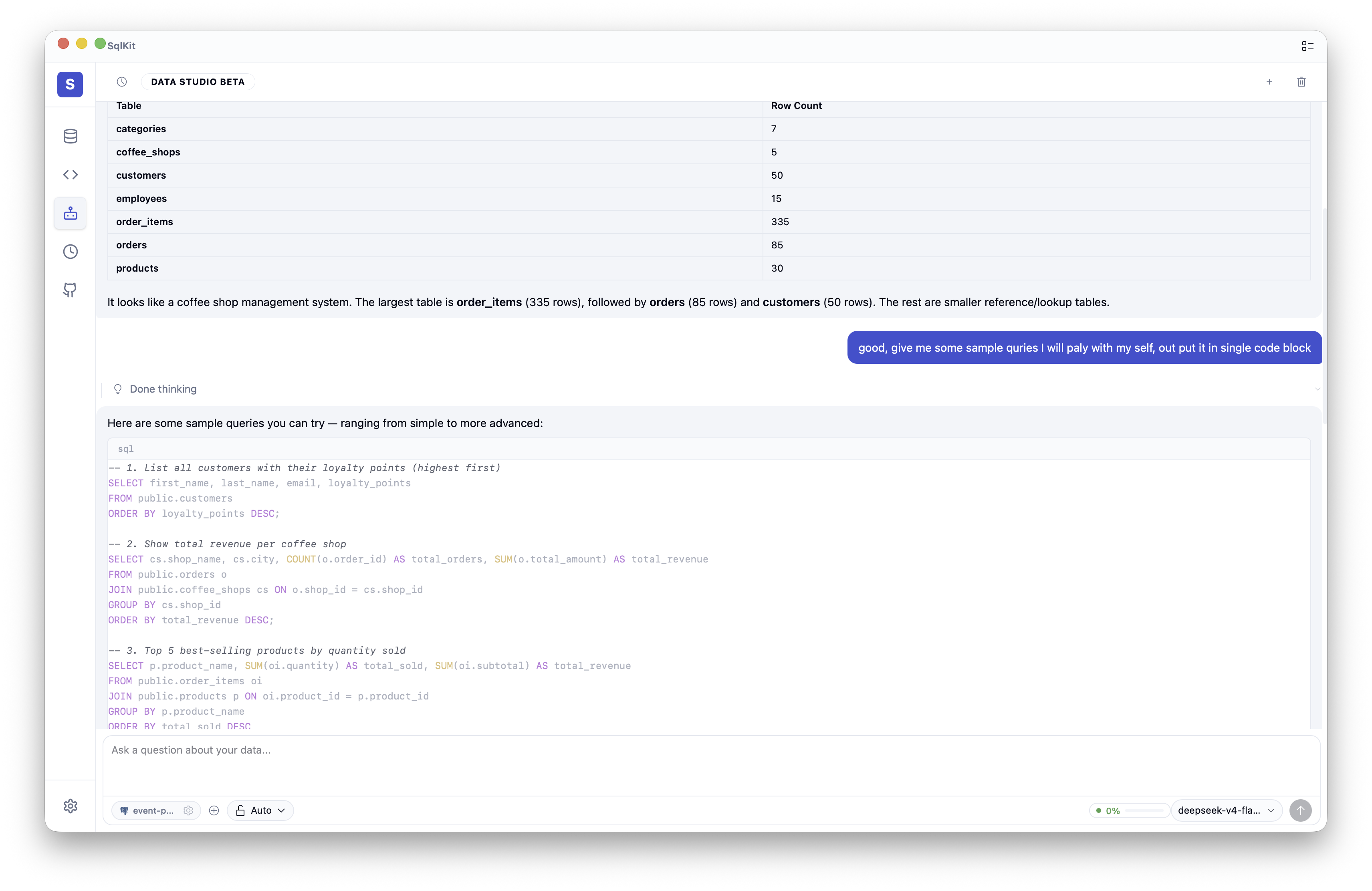
Configura un proveedor de modelos o un servicio local en Agentic Data Studio, disponible con Ultimate. Pídele que explique una consulta o prepare SQL a partir del esquema conectado. Por ejemplo, identifica una columna de fecha para un informe mensual y revisa el SQL generado en el editor.
Configurar Agentic Data Studio
Conectar un agente de código mediante MCP
Con Ultimate, activa Configuración → Puente MCP y registra Data Studio Agent en tu herramienta de código. Usa permisos de lectura para consultar el esquema y los datos. Revisa los permisos de cada conexión antes de permitir escrituras. La cuenta de la base de datos sigue determinando qué operaciones son posibles.
Configurar MCP · Configurar permisos de IA
Requisitos de la base de datos y del plan
Los planes de ejecución, la edición de filas y los objetos disponibles dependen de la base de datos, el controlador y la cuenta. Cassandra y ScyllaDB usan CQL.
Community incluye conexiones, exploración de objetos, ejecución y guardado de SQL y exportación de resultados a CSV o JSON. Ultimate añade túneles SSH, diagramas ER, transferencia, el asistente de IA y MCP Bridge.