
SqlKit の機能
SqlKit ではデータベースへの接続、テーブルの閲覧、SQL の実行、結果の保存ができます。各操作は対応する作業画面から行い、一部の機能はドライバーや Ultimate プランに依存します。
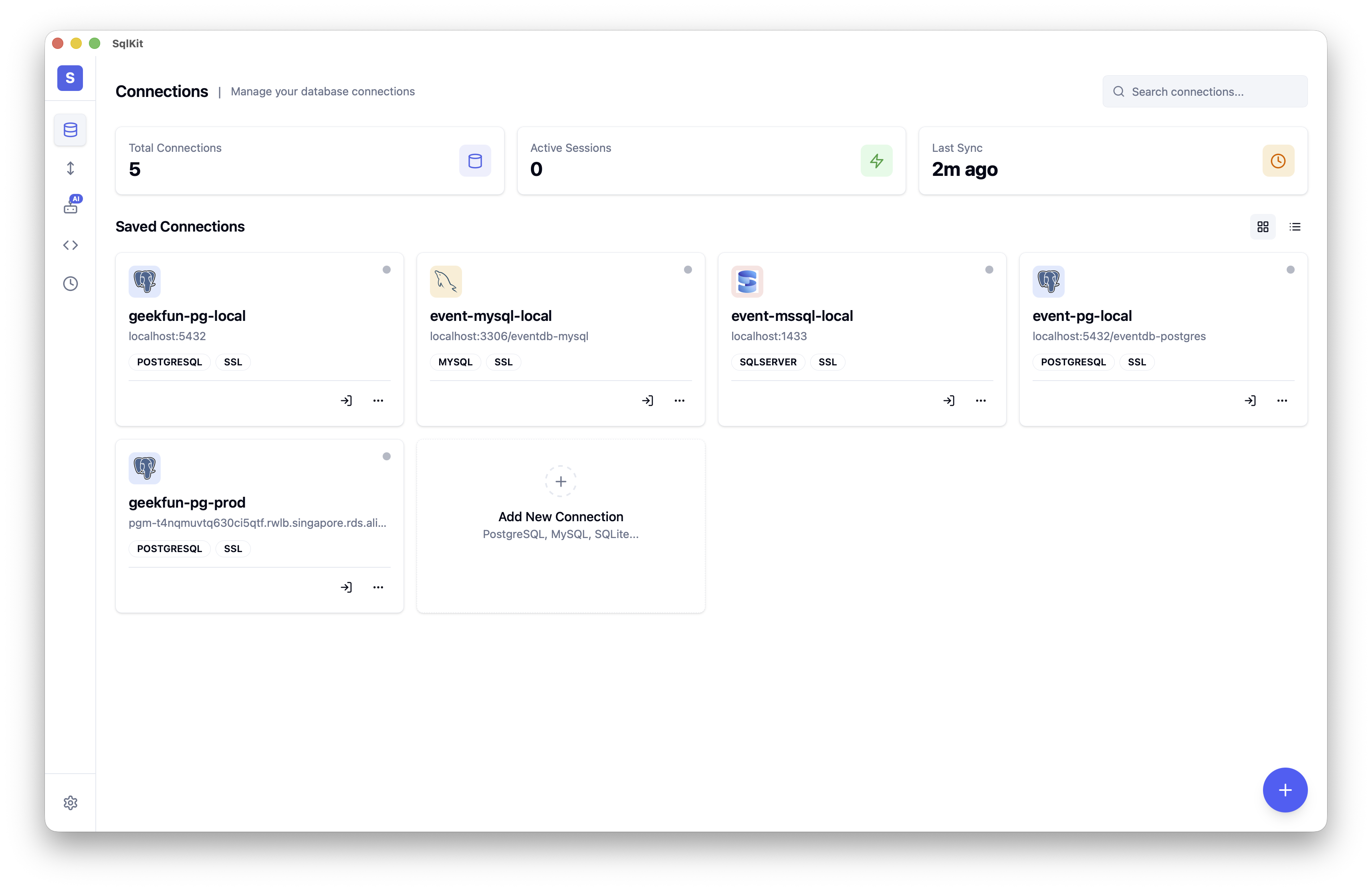
データベースに接続する
接続 → 新規接続を追加 で接続先の種類を選び、サーバーのアドレスまたはローカルファイルを指定します。Oracle などの JDBC 接続では、接続テスト時に Java とドライバーが確認されます。Ultimate では、再利用できる SSH プロファイルや複数の踏み台を設定できます。
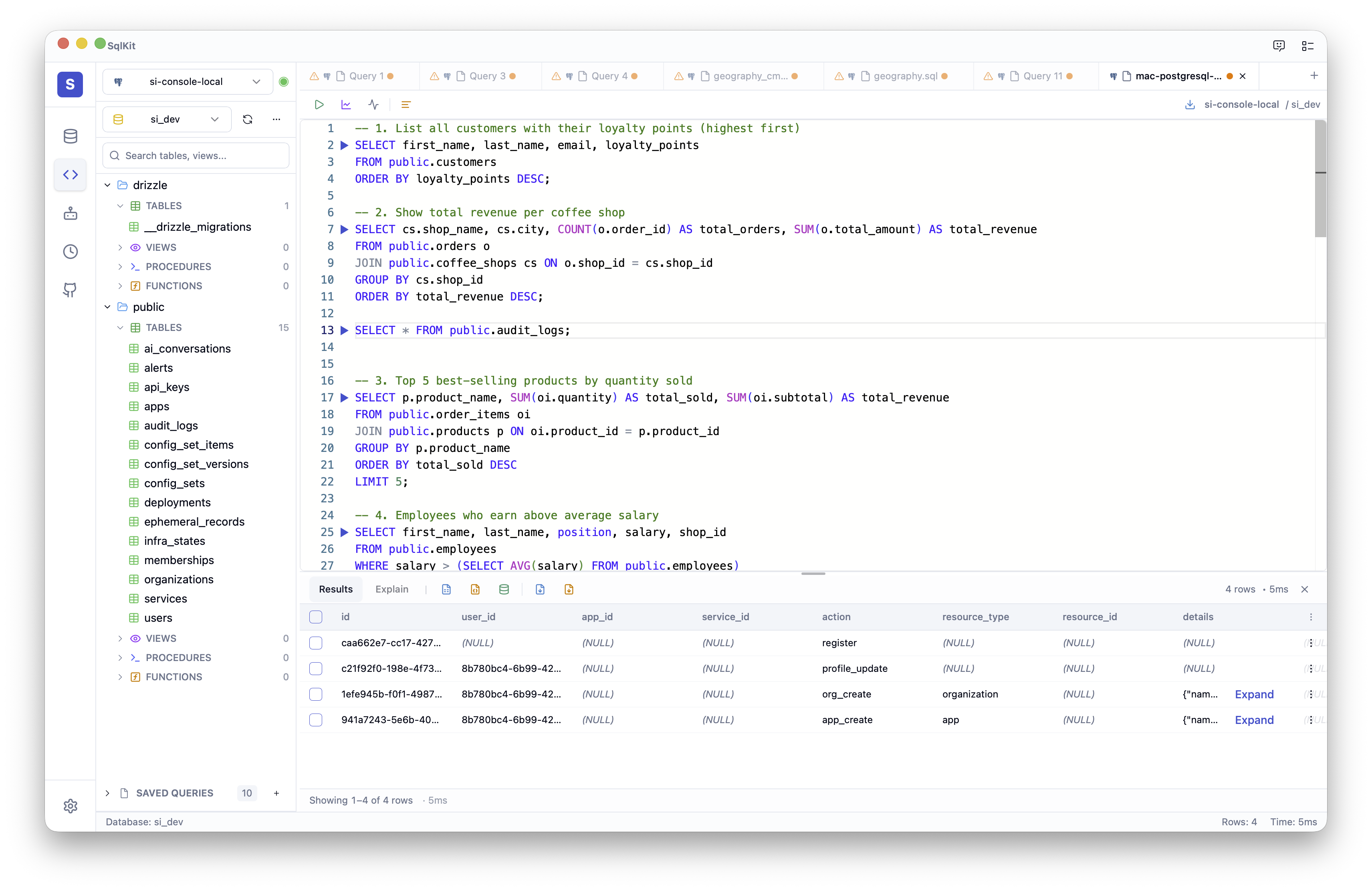
SQL を実行して実行計画を調べる
クエリ で接続先とデータベースを確認してからクエリタブを開きます。テーブル名や列名を補完し、スクリプト全体、選択範囲、またはカーソル位置の文を実行できます。対応するデータベースでは Explain で実行計画を確認できます。Explain Analyze は文を実行して実測値を取得します。
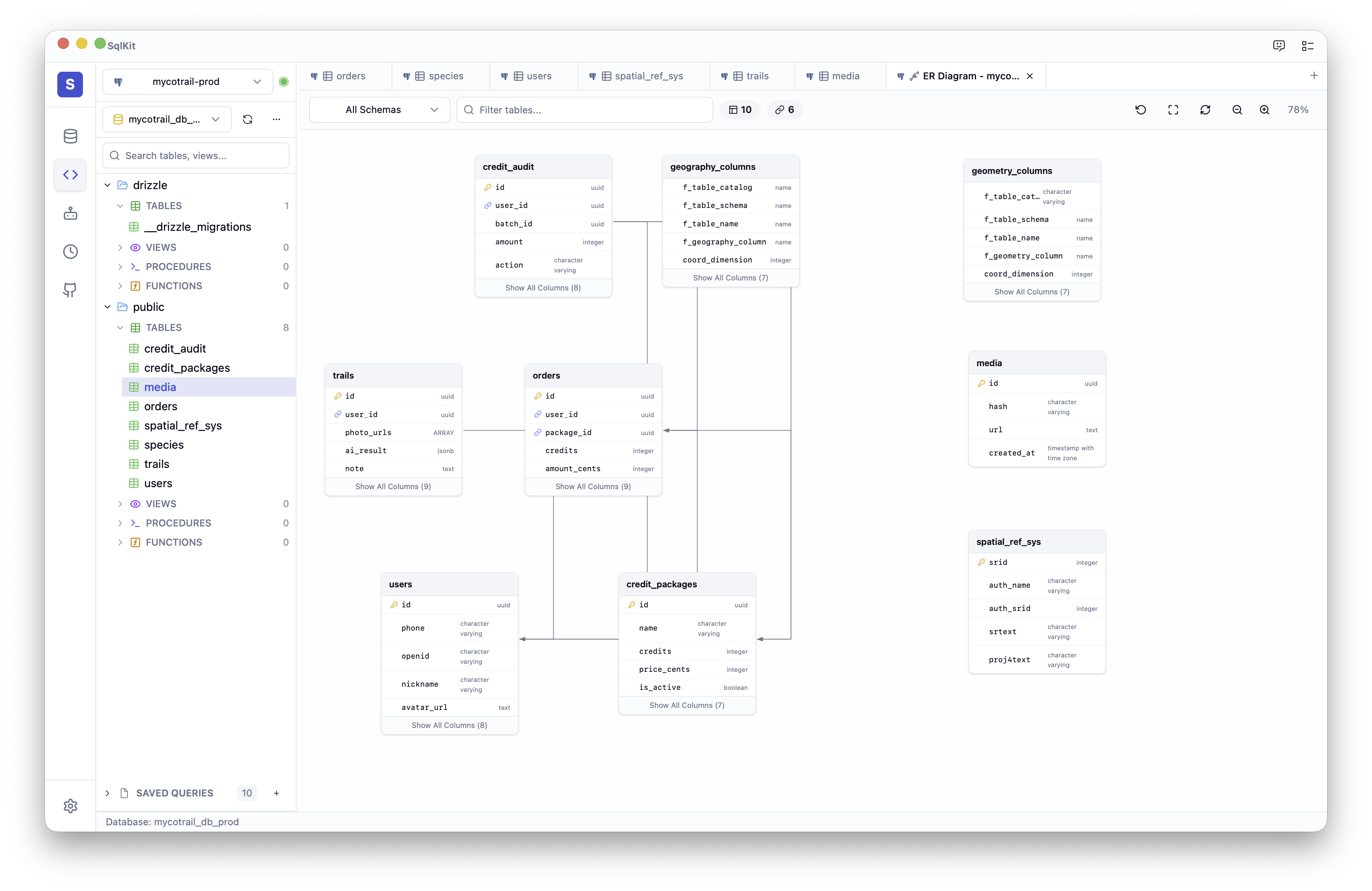
スキーマとテーブルの関係を調べる
オブジェクトツリーからテーブルを選び、構造を表示 で列、キー、インデックスを確認します。Ultimate ではデータベースやスキーマのメニューから ER 図を開けます。図に表示される関係はデータベースが返す外部キーに基づき、テーブルをダブルクリックするとデータが開きます。
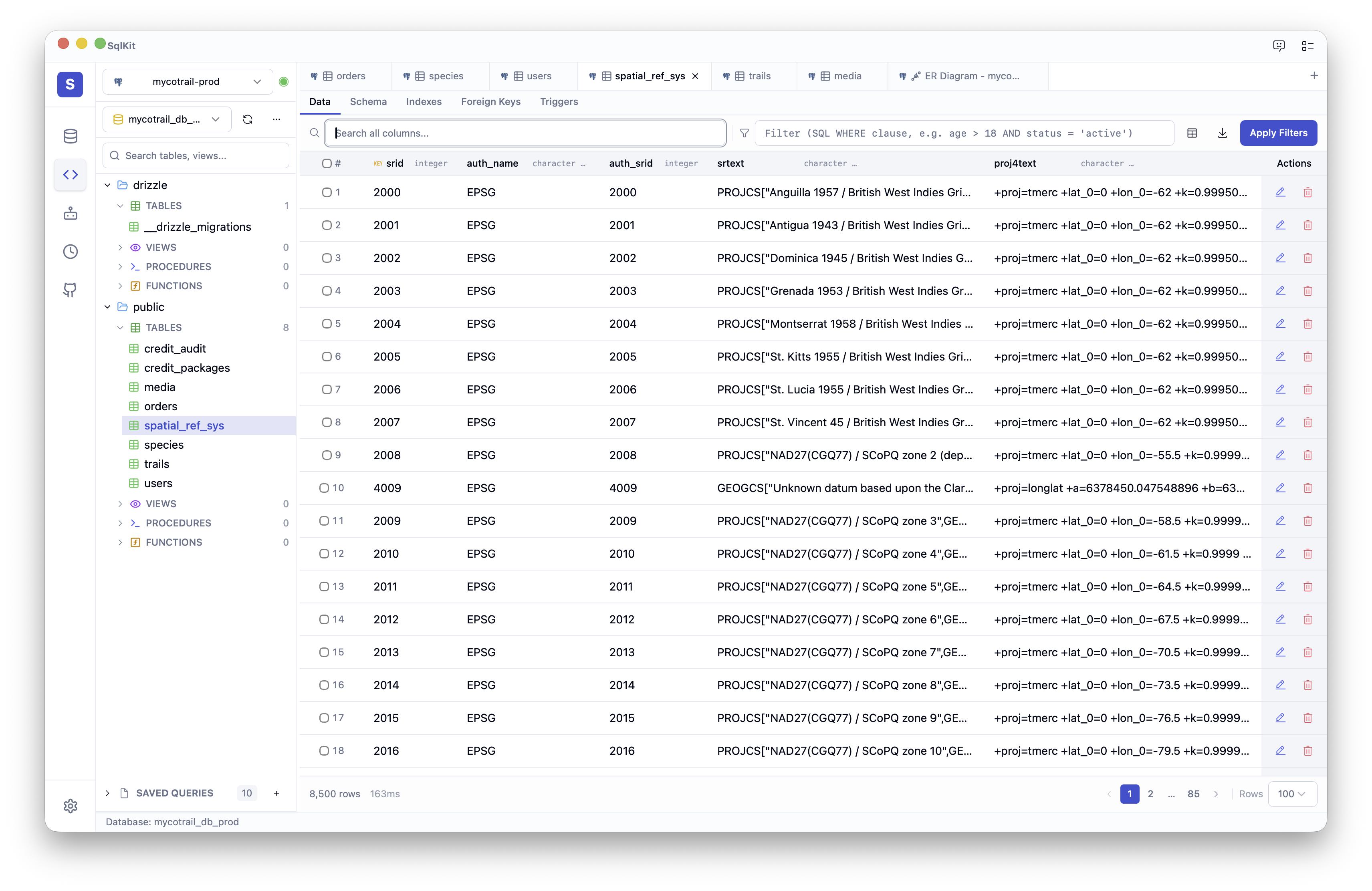
データを表示・編集・転送する
テーブルをダブルクリックして行を表示します。ドライバーが対応していれば絞り込みや並べ替えが可能です。行を編集する前に、その行を識別する値と書き込み権限を確認します。クエリ結果は CSV や JSON に保存でき、Ultimate の 転送 ではファイルの取り込みやテーブルの書き出しができます。
行の表示と編集(英語) · インポートとエクスポート(英語)
SqlKit 内で AI を使う
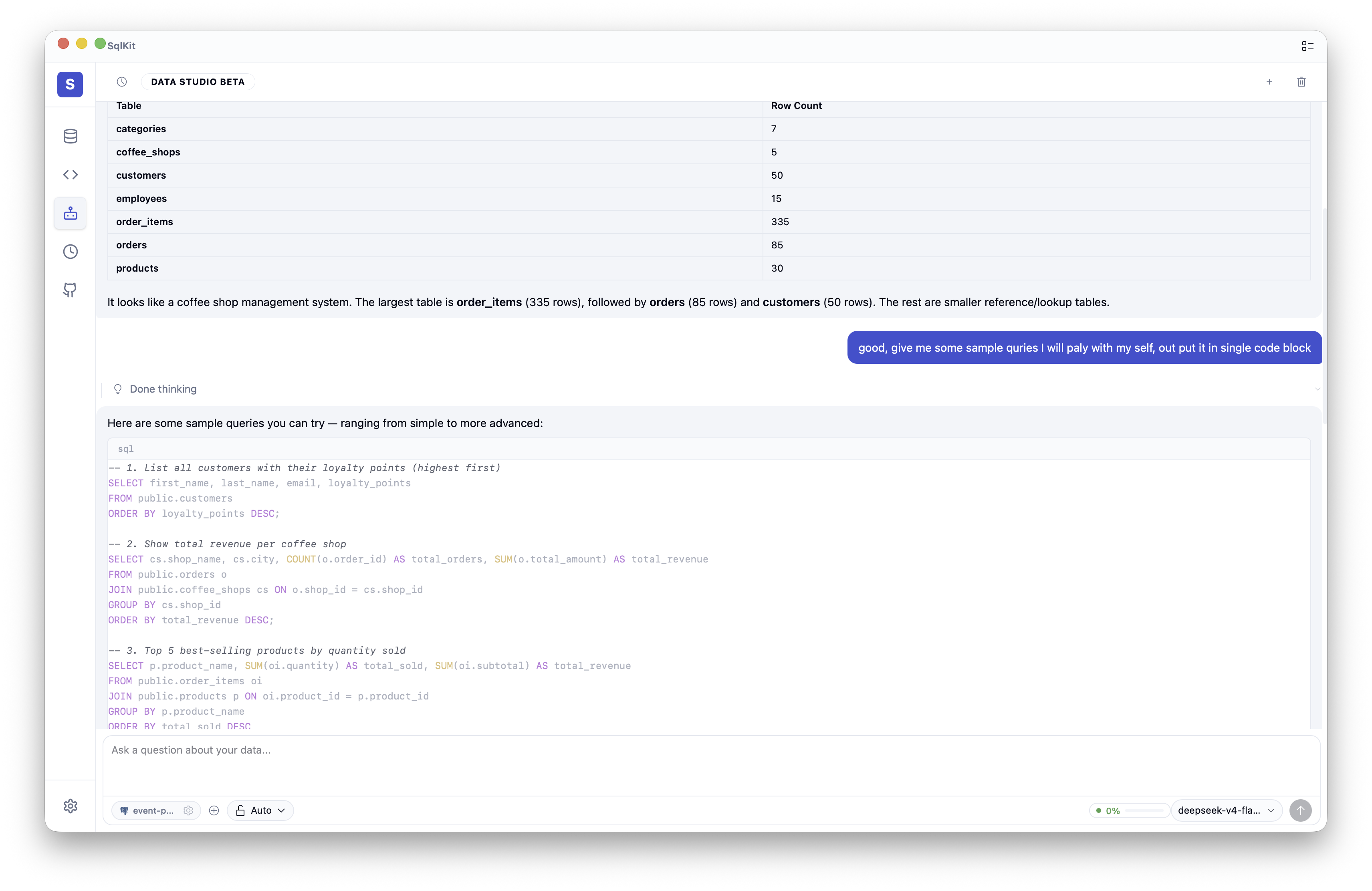
Ultimate の Agentic Data Studio に、利用するモデルのサービスまたはローカルエンドポイントを設定します。接続先のスキーマを基に SQL を下書きできます。たとえば月次集計に使う日付列を尋ね、生成された SQL をエディターで確認してから実行します。
MCP でコーディングエージェントに接続する
Ultimate の 設定 → MCPブリッジ を有効にし、コーディングツールに Data Studio Agent を登録します。スキーマの確認と読み取りクエリだけなら、まず読み取り権限を選択してください。書き込みを許可する前に接続ごとの設定を確認します。データベースアカウントの権限も適用されます。
データベースとプランによる違い
実行計画、行編集、参照できるオブジェクトは、データベース、ドライバー、アカウント権限によって異なります。Cassandra と ScyllaDB では CQL を使用します。
Community では接続、オブジェクトの参照、SQL の実行・保存、クエリ結果の CSV・JSON 出力が利用できます。Ultimate では SSH トンネル、ER 図、転送、AI アシスタント、MCP Bridge が加わります。