
Recursos do SqlKit
No SqlKit, você pode conectar um banco de dados, explorar tabelas, executar SQL e salvar os resultados. Cada tarefa começa em uma área específica do aplicativo, e alguns recursos dependem do banco, do driver ou do plano Ultimate.
Conectar um banco de dados
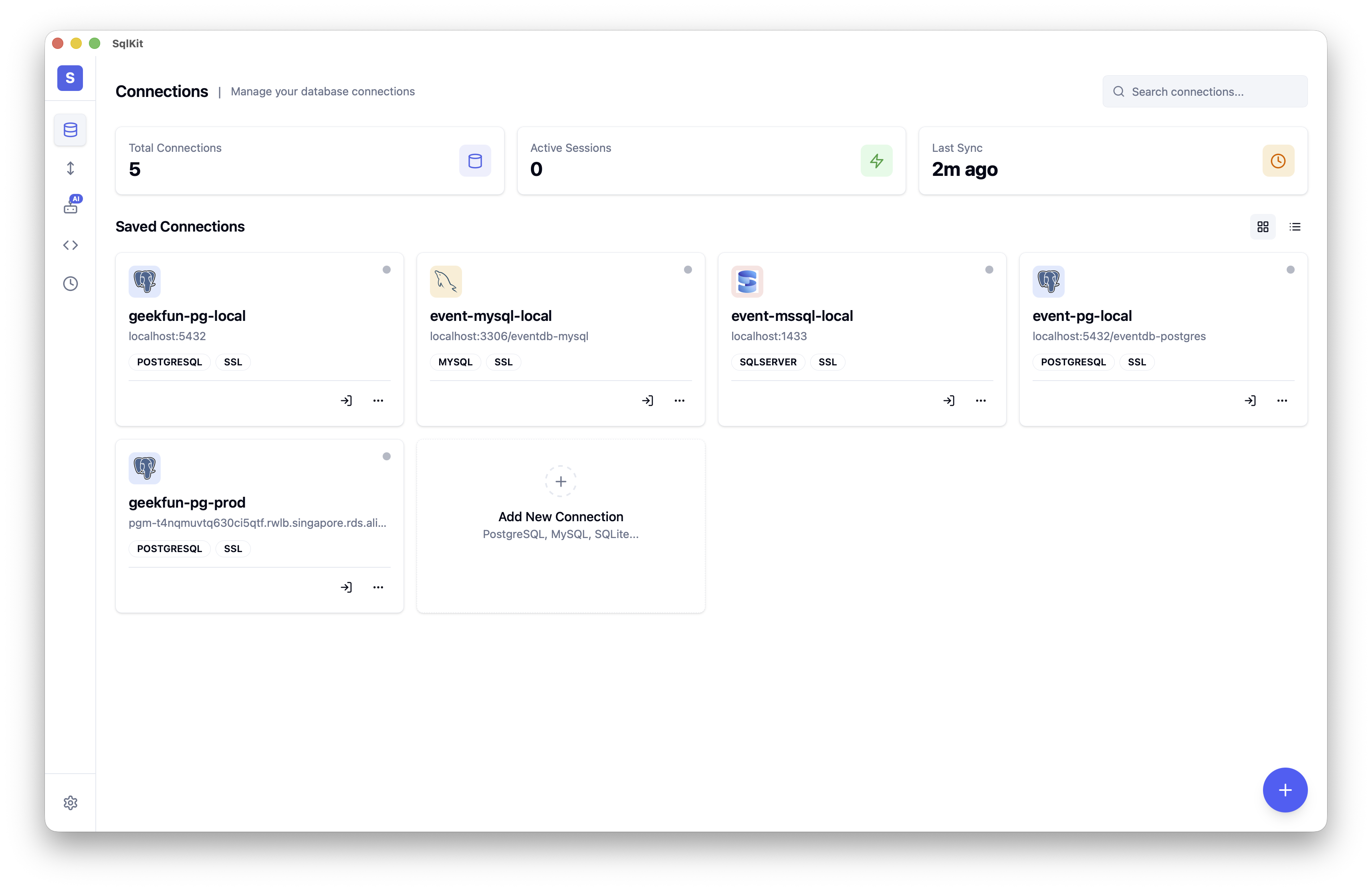
Em Conexões → Adicionar nova conexão, escolha o tipo de banco e informe o endereço do servidor ou o caminho do arquivo local. O teste de uma conexão JDBC, como Oracle, verifica o ambiente Java e o driver. Com Ultimate, é possível reutilizar perfis SSH e encadear hosts bastião.
Adicionar e testar uma conexão · Configurar túnel SSH (em inglês)
Executar SQL e inspecionar planos
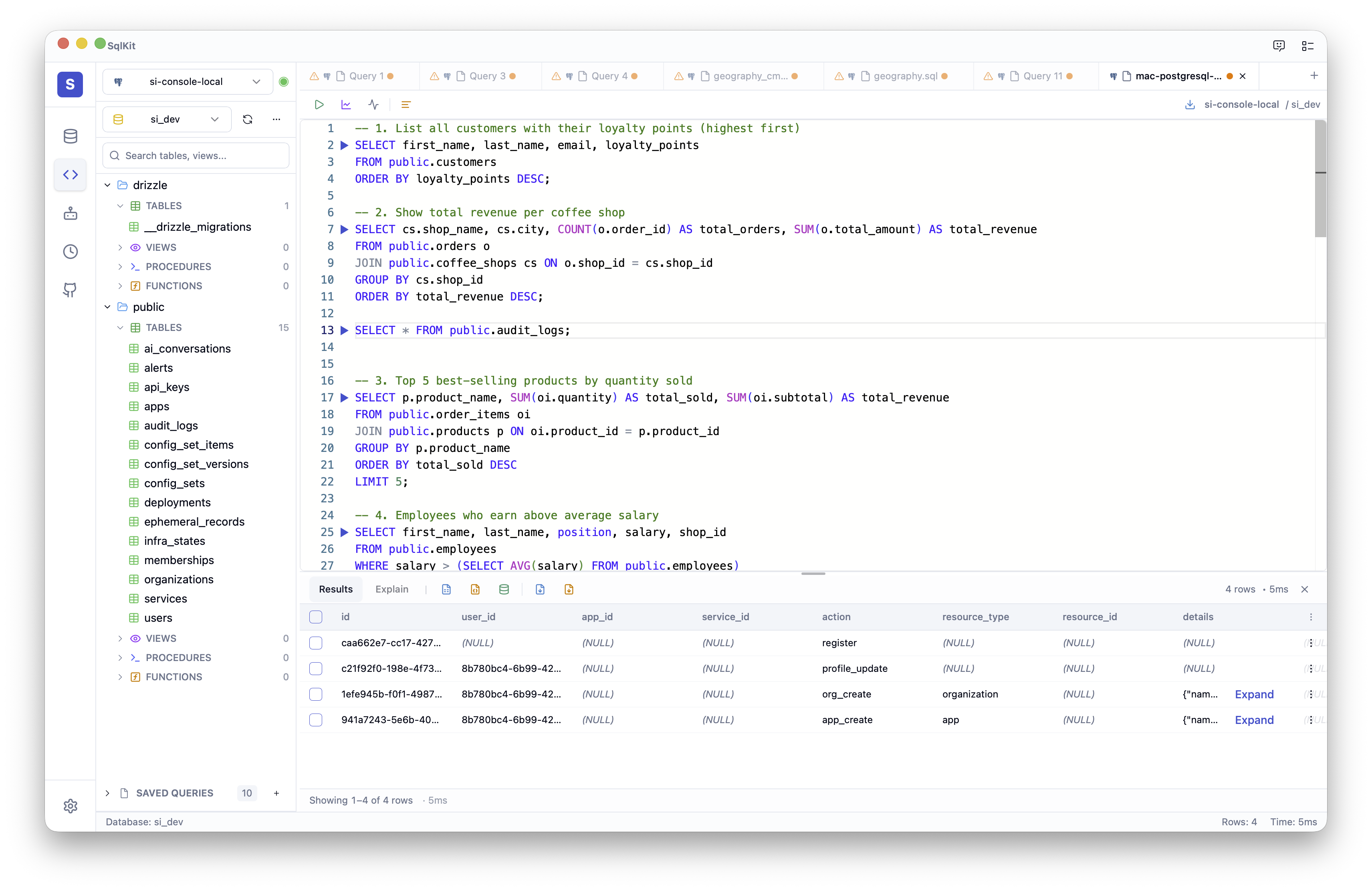
Em Consultas, confira a conexão e o banco antes de abrir uma aba. O editor sugere nomes de tabelas e colunas e executa o script inteiro, o trecho selecionado ou a instrução sob o cursor. Em bancos compatíveis, Explicar mostra o plano. Explain Analyze executa a instrução para coletar tempos reais.
Editor SQL e resultados · Atalhos de teclado
Explorar esquemas e relações
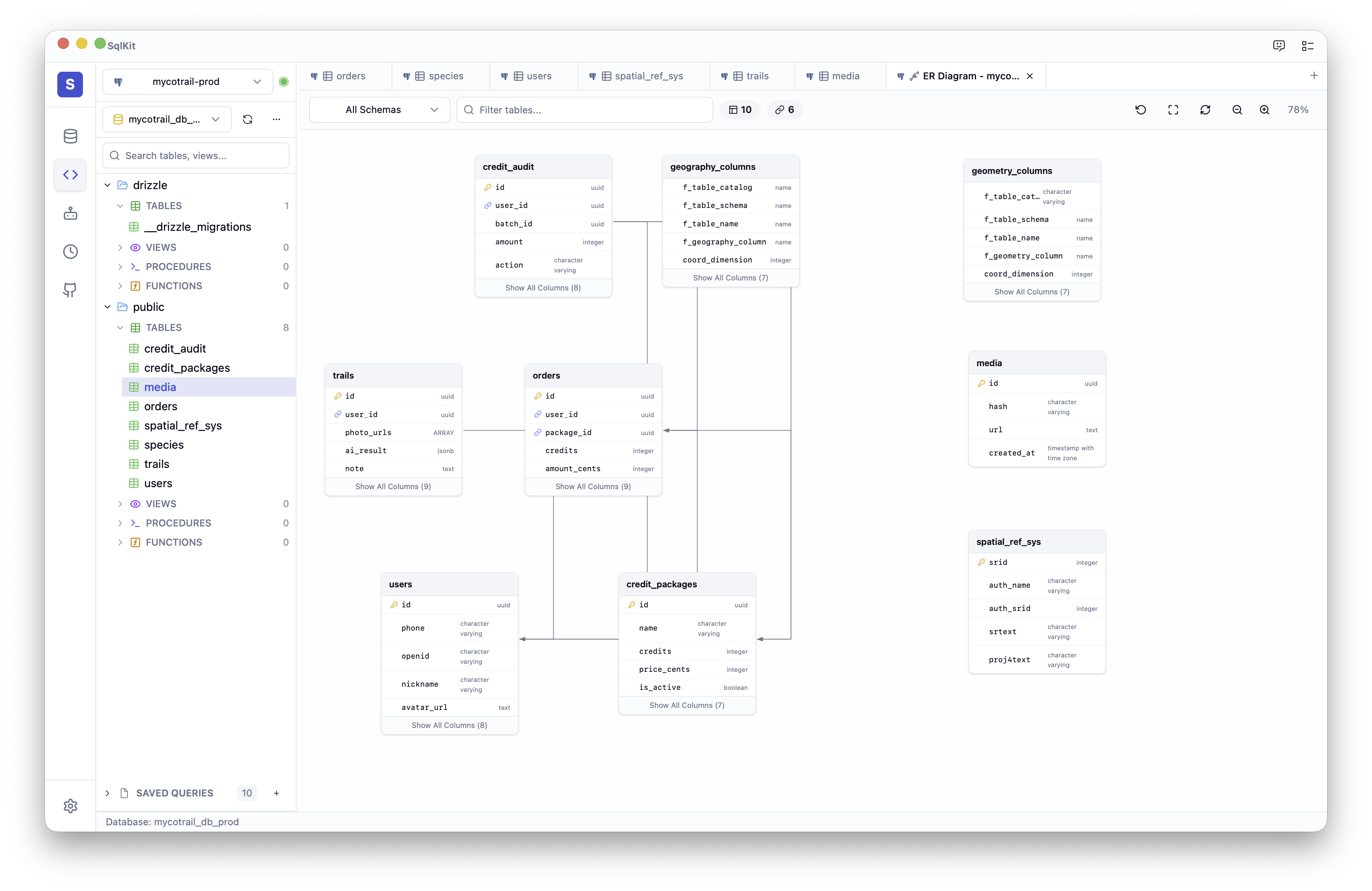
Na árvore de objetos, abra Ver estrutura para verificar colunas, chaves e índices. Com Ultimate, abra o diagrama ER pelo menu do banco ou esquema. O diagrama mostra as chaves estrangeiras que o banco informa. Clique duas vezes em uma tabela para abrir suas linhas.
Estruturas e tabelas (em inglês)
Consultar, editar e transferir dados
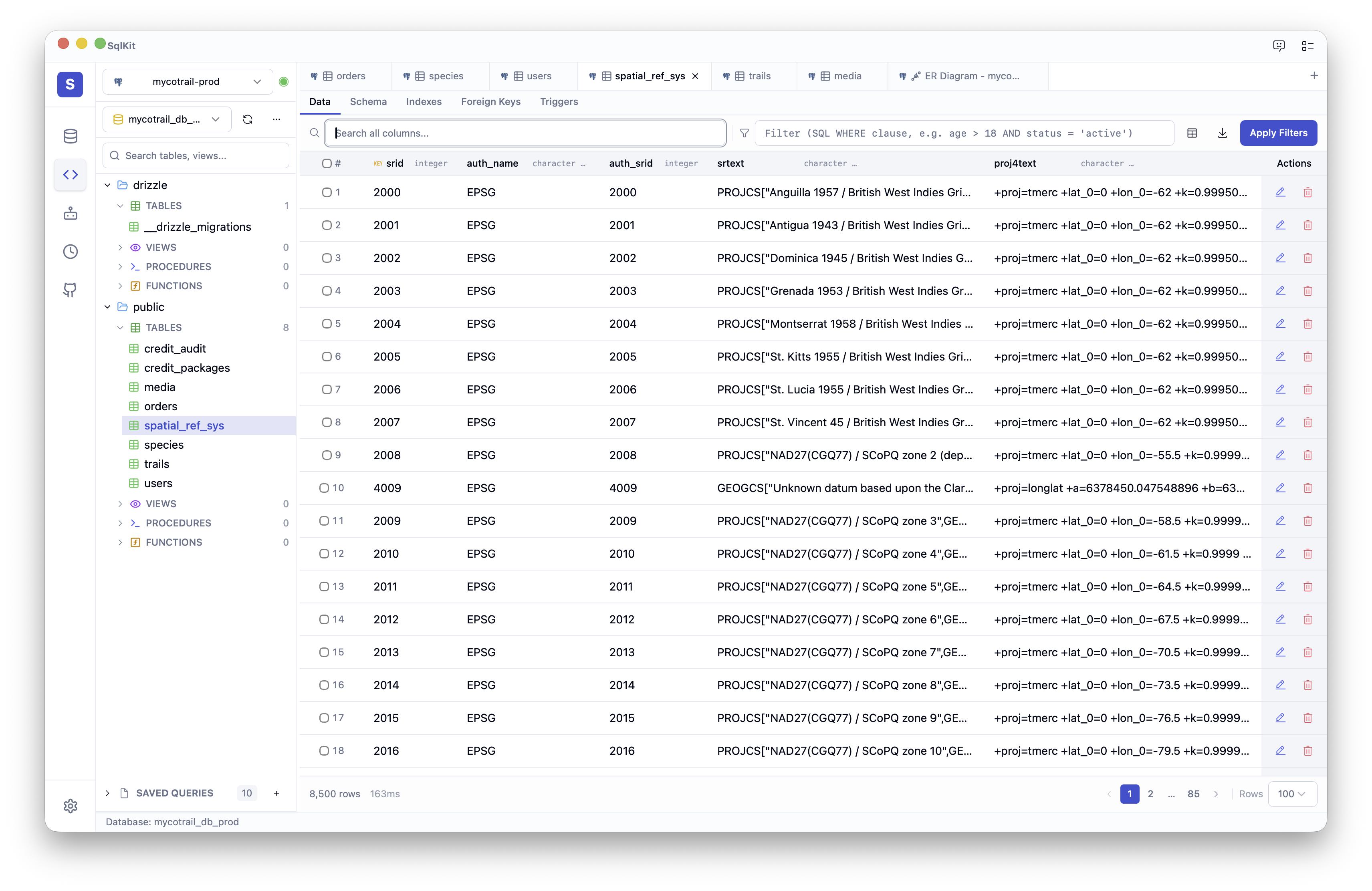
Clique duas vezes em uma tabela para abrir suas linhas. Filtre ou ordene os dados quando o driver oferecer suporte. Antes de editar uma linha, confira os valores que a identificam e a permissão de escrita. Salve resultados em CSV ou JSON. No Ultimate, Transferência importa arquivos com mapeamento de colunas ou exporta tabelas.
Consultar e editar linhas (em inglês) · Importar e exportar arquivos (em inglês)
Usar IA no SqlKit
Configure um provedor de modelos ou um serviço local no Agentic Data Studio, disponível no Ultimate. Peça uma explicação ou um rascunho de consulta com base no esquema conectado. Por exemplo, identifique a coluna de data para um relatório mensal e revise o SQL no editor.
Configurar o Agentic Data Studio
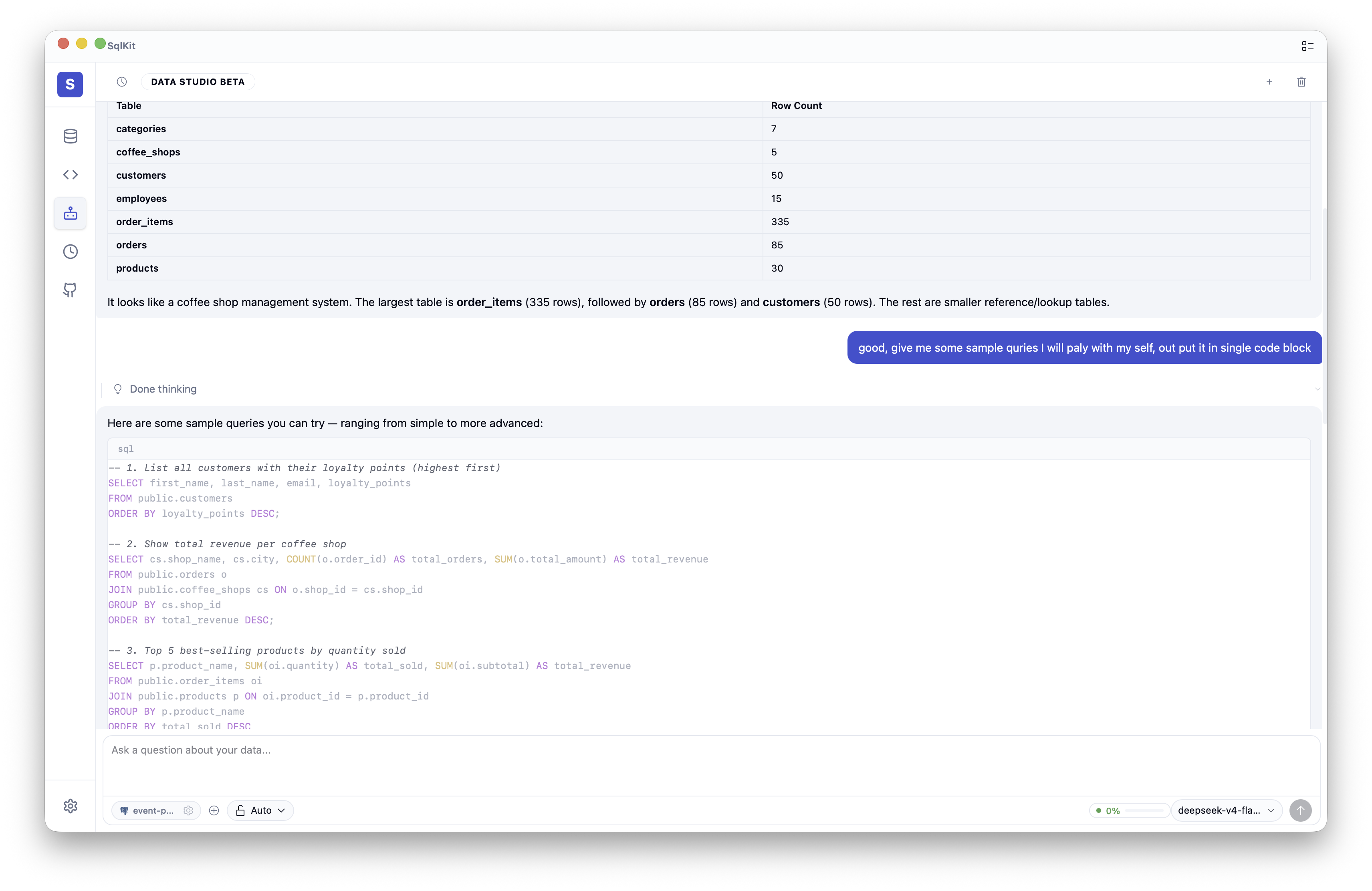
Conectar um agente de código via MCP
Com Ultimate, ative Configurações → Ponte MCP e registre o Data Studio Agent na sua ferramenta de código. Use a permissão de leitura para consultar o esquema e os dados. Confira as permissões de cada conexão antes de habilitar alterações. A conta do banco continua determinando as operações disponíveis.
Configurar MCP · Configurar permissões da IA
Requisitos do banco e do plano
Planos de execução, edição de linhas e objetos disponíveis dependem do banco, do driver e das permissões da conta. Cassandra e ScyllaDB usam CQL.
O Community inclui conexões, navegação entre objetos, execução e salvamento de SQL e exportação de resultados em CSV ou JSON. O Ultimate inclui ainda túneis SSH, diagramas ER, transferência, o assistente de IA e MCP Bridge.