
SqlKit 기능
SqlKit에서 데이터베이스에 연결하고, 테이블 구조를 확인하며, SQL을 실행해 결과를 저장할 수 있습니다. 각 작업은 해당 메뉴에서 시작하며, 일부 기능은 데이터베이스 드라이버나 Ultimate 요금제에 따라 지원 여부가 달라집니다.
데이터베이스에 연결
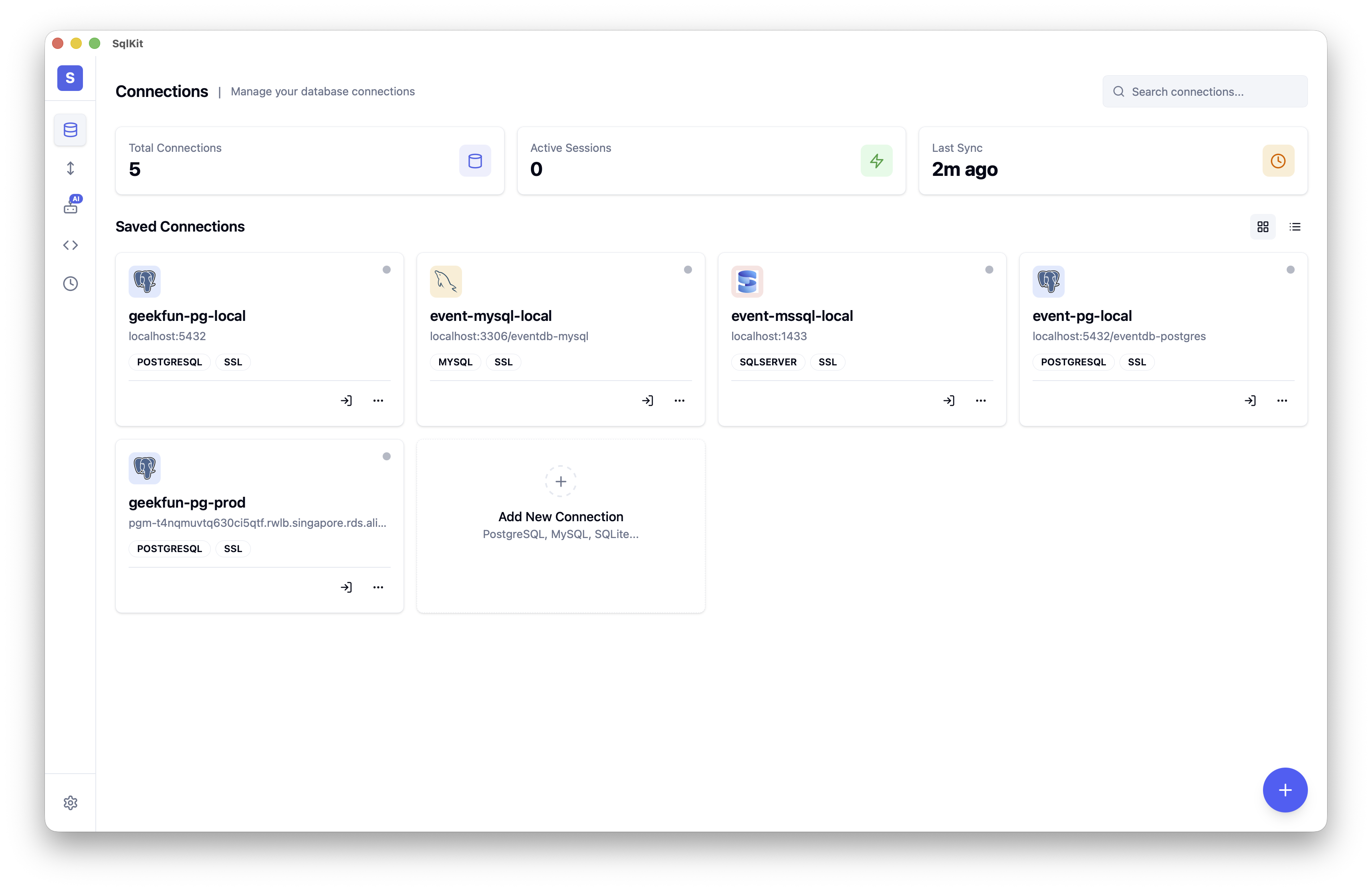
연결 → 새 연결 추가에서 데이터베이스 유형을 선택한 뒤 서버 주소나 로컬 파일을 지정합니다. Oracle 등 JDBC 연결은 연결을 테스트할 때 Java 런타임과 드라이버를 확인합니다. Ultimate에서는 SSH 프로필을 재사용하거나 여러 배스천을 이어서 사용할 수 있습니다.
SQL 실행 및 실행 계획 확인
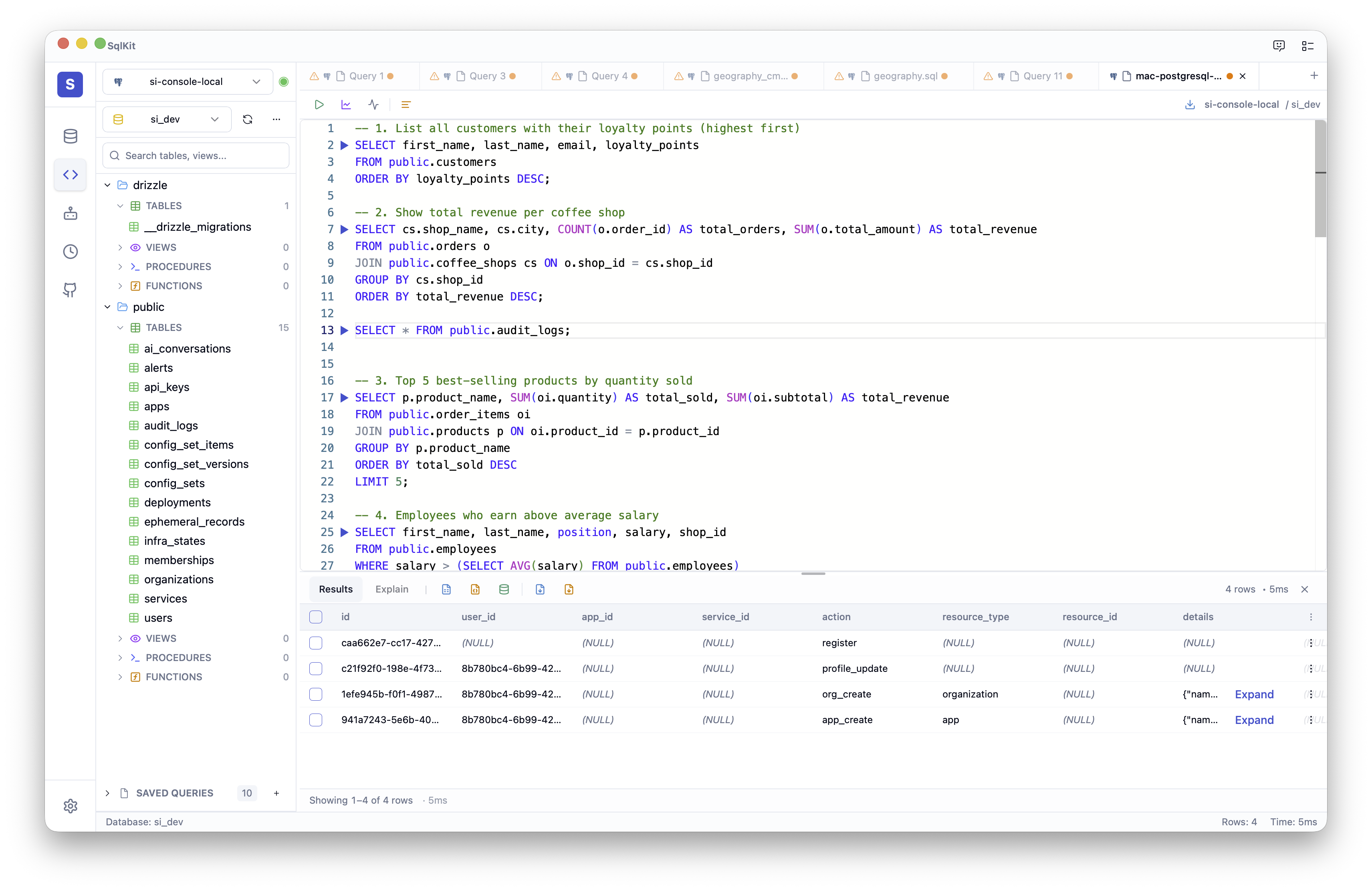
쿼리에서 연결과 데이터베이스를 확인한 후 쿼리 탭을 엽니다. 테이블과 열 이름을 자동 완성하고 전체 스크립트, 선택 영역 또는 커서가 있는 문을 실행할 수 있습니다. 지원되는 데이터베이스에서는 Explain으로 실행 계획을 확인합니다. Explain Analyze는 문을 실행해 실제 소요 시간을 수집합니다.
스키마와 테이블 관계 살펴보기
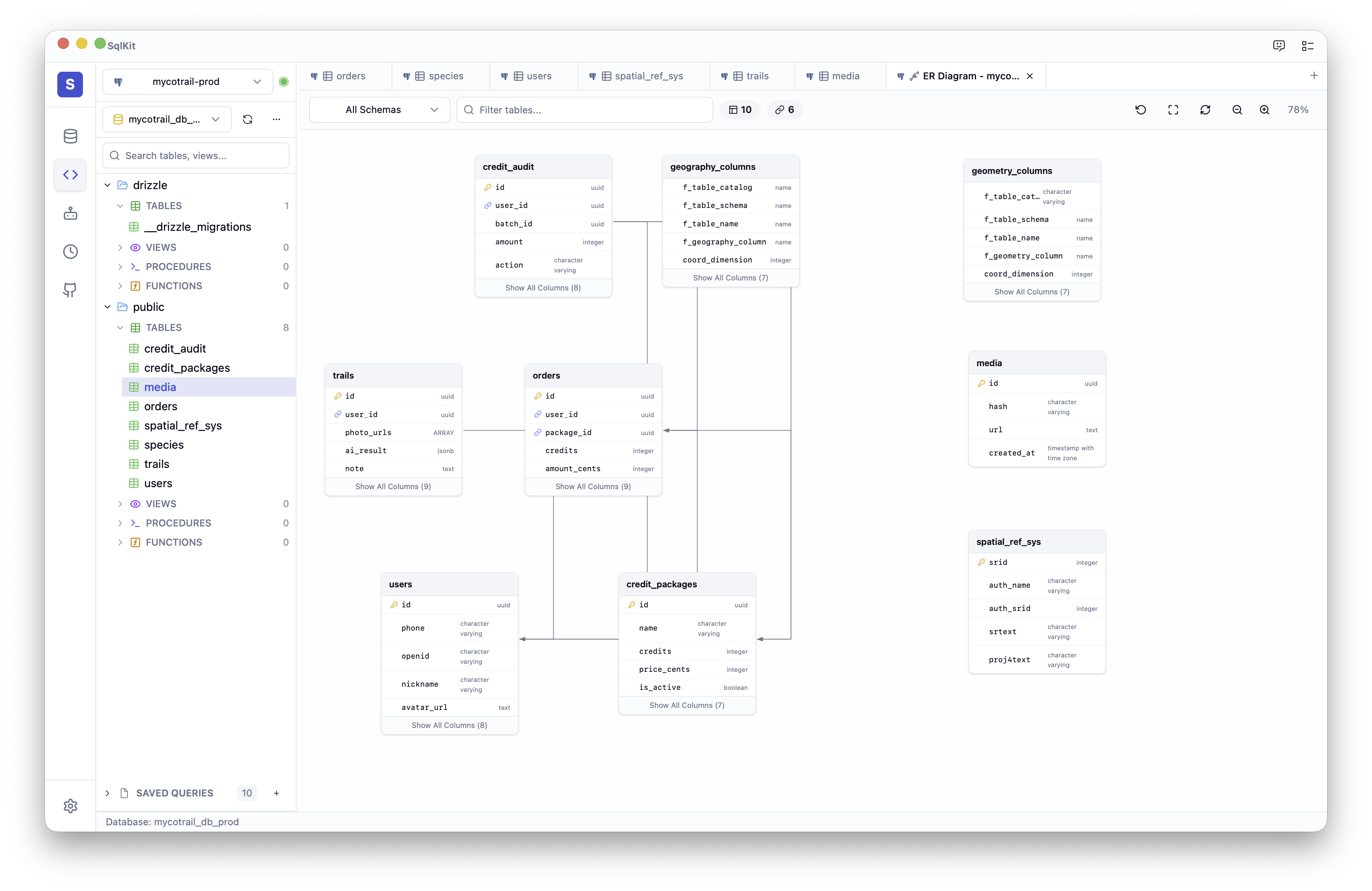
개체 트리에서 테이블을 고르고 구조 보기를 열어 열, 키, 인덱스를 확인합니다. Ultimate에서는 데이터베이스나 스키마 메뉴에서 ER 다이어그램을 열 수 있습니다. 데이터베이스가 제공하는 외래 키를 따라 관계를 확인하고, 테이블을 두 번 클릭해 데이터를 엽니다.
데이터 조회, 편집 및 전송
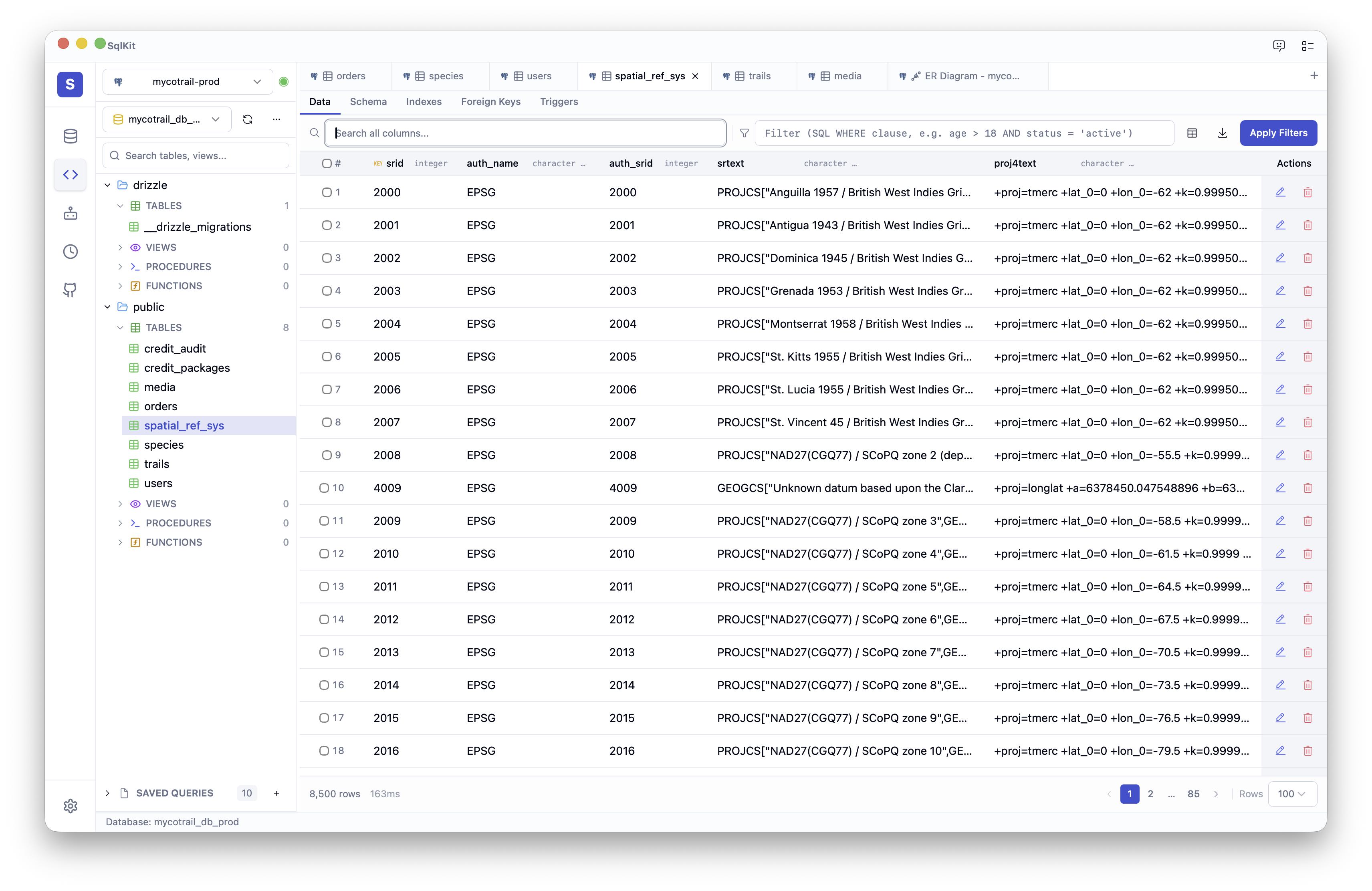
테이블을 두 번 클릭해 행을 엽니다. 드라이버가 지원하면 필터링과 정렬을 사용할 수 있습니다. 행을 수정하기 전에 식별 값과 계정의 쓰기 권한을 확인하세요. 쿼리 결과를 CSV나 JSON으로 저장하고, Ultimate의 전송에서 파일을 가져오거나 테이블을 내보낼 수 있습니다.
행 조회와 편집(영어) · 파일 가져오기와 내보내기(영어)
SqlKit에서 AI 사용
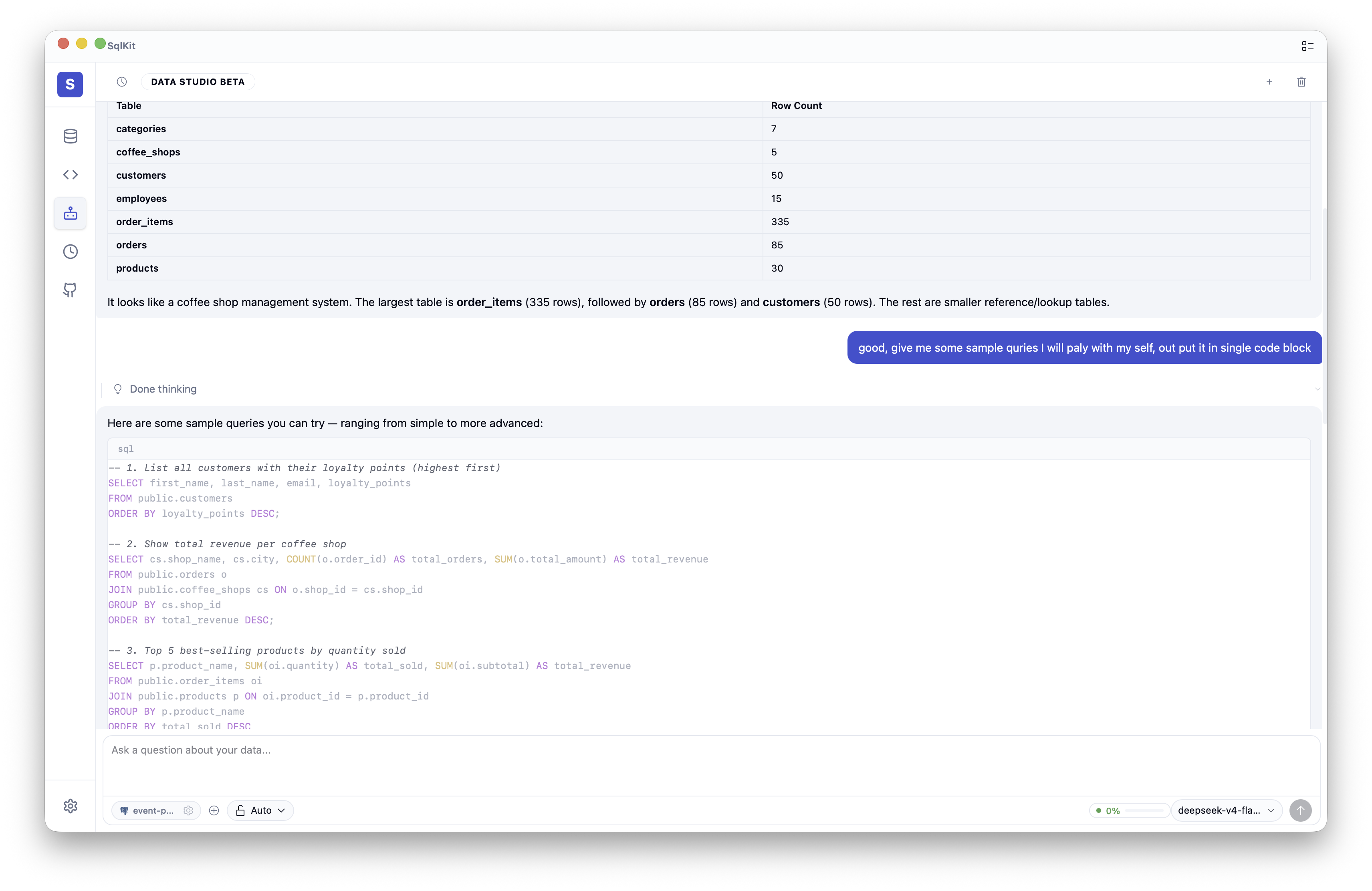
Ultimate의 Agentic Data Studio에 사용할 모델 서비스나 로컬 엔드포인트를 설정합니다. 연결된 스키마를 바탕으로 쿼리를 설명하거나 SQL 초안을 작성하도록 요청할 수 있습니다. 예를 들어 월별 보고서에 쓸 날짜 열을 찾은 뒤 생성된 SQL을 편집기에서 검토합니다.
MCP로 코딩 에이전트 연결
Ultimate에서 설정 → MCP 브리지를 켜고 코딩 도구에 Data Studio Agent를 등록합니다. 스키마 조회와 읽기 쿼리만 필요하면 읽기 권한부터 선택하세요. 쓰기를 허용하기 전에는 연결별 권한을 확인합니다. 데이터베이스 계정의 권한도 적용됩니다.
데이터베이스 및 요금제별 사용 조건
실행 계획, 행 편집, 표시되는 개체는 데이터베이스, 드라이버, 계정 권한에 따라 달라집니다. Cassandra와 ScyllaDB는 CQL을 사용합니다.
Community에서는 연결, 개체 탐색, SQL 실행과 저장, 결과의 CSV 및 JSON 내보내기를 지원합니다. Ultimate에는 SSH 터널, ER 다이어그램, 전송, AI 도우미, MCP Bridge가 포함됩니다.