
SqlKit で Agentic Data Studio を使う
Agentic Data Studio は SqlKit 内の AI 作業画面です。保存済みの接続を会話に追加できます。現在のクエリについて質問するときは、クエリ画面から AI アシスタントを開きます。どちらも Ultimate が必要です。
モデルを設定する
設定 → LLM → プロバイダーを追加を開きます。クラウドサービスのプリセットを選んで API キーを入力するか、Ollama や LM Studio などのローカルエンドポイントを設定します。ローカルサービスの場合は、モデルを起動してからテストします。
プロバイダーを保存し、テストとモデルを同期を実行します。モデル一覧を取得できない場合は、プロバイダーの設定でモデル ID を入力します。
データソースを追加して会話を始める
接続を保存してテストし、Data Studio で新規セッションを作成します。データソースを追加して保存済みの接続を選び、モデルを選択します。最初は開発用データベースと確認モードを使い、接続の読み取り権限を確認してください。
例えば「注文テーブルと日付列を調べ、月別件数を集計する SQL を実行せずに作成して」と尋ねます。提案された SQL をエディターで確認してから実行します。
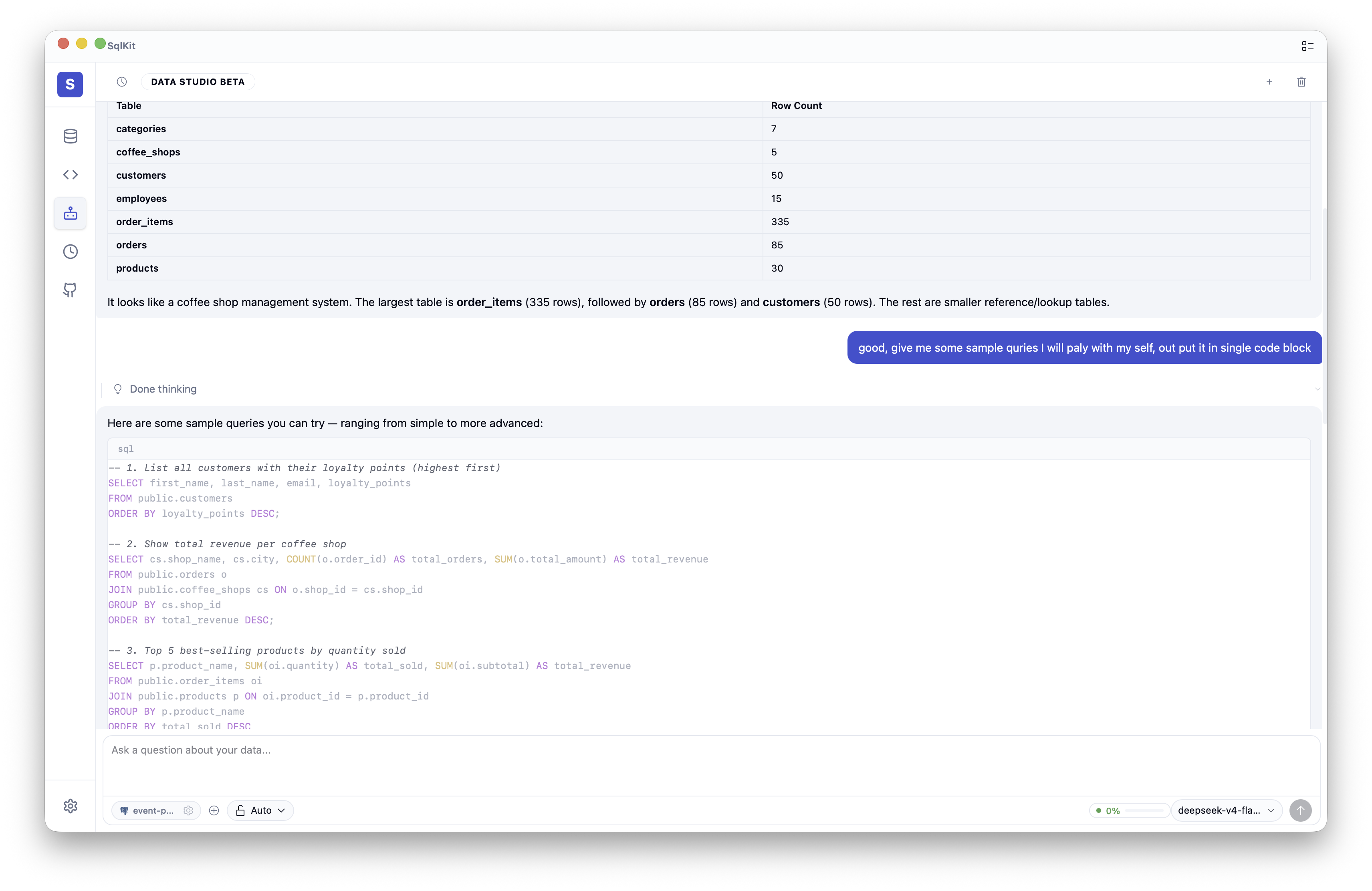
クエリの横で AI に質問する
クエリ画面の上部から AI アシスタントを開くと、選択中の接続について質問できます。SQL の意味やエラーの原因を確認するのに使えます。クラウドモデルには、プロンプトや関連するスキーマ、クエリ結果が送られる場合があります。
設定を確認する
モデルが見つからないときはプロバイダーの有効状態と登録済みモデルを確認し、接続が表示されないときは先に接続を保存してテストしてください。処理が拒否された場合は、接続と会話の AI 権限を確認します。