
MCP でコーディングエージェントを SqlKit に接続する
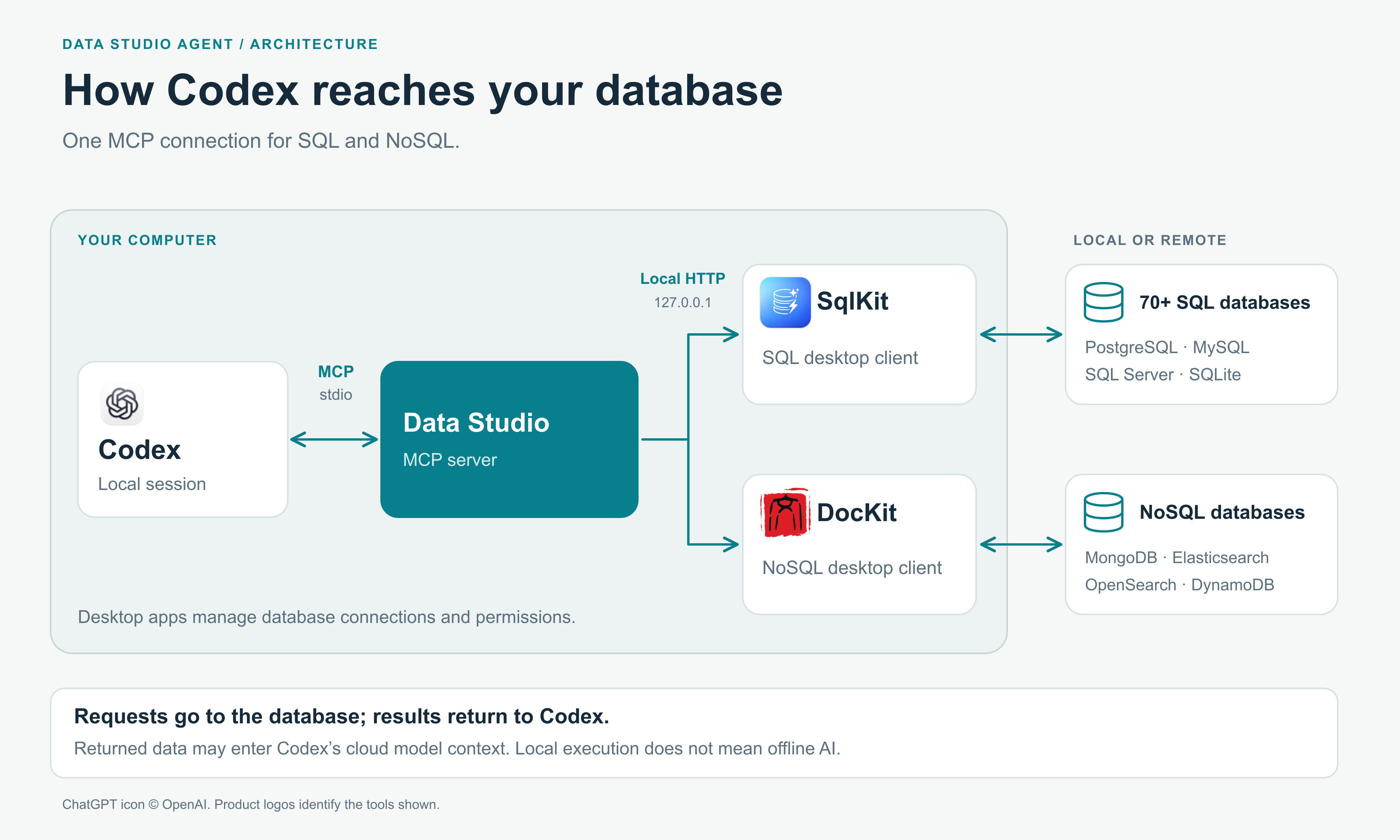
Data Studio Agent は外部のコーディングツールが起動するローカル MCP サーバーです。SQL の要求は SqlKit の MCP ブリッジに渡され、保存済みの接続を使います。ブリッジには Ultimate が必要です。
SqlKit を準備する
SqlKit を起動し、Ultimate でサインインして、テスト済みの接続を保存します。設定 → MCPブリッジで稼働中であることを確認します。必要に応じて再起動し、接続中は SqlKit を開いたままにします。
デフォルトの AI 権限を読み取りに設定し、接続の設定でも読み取りを許可します。クライアントを実行するマシンに Node.js 18 以降と npm をインストールし、npx --version を確認します。
Data Studio Agent を登録する
クライアントに対応する設定を選びます。Cursor ではプロジェクトの .cursor/mcp.json、またはユーザーの ~/.cursor/mcp.json に追記します。既存の mcpServers があれば、その中に追加します。
bash
codex mcp add data-studio -- npx -y @geek-fun/data-studio-mcpbash
claude mcp add --transport stdio data-studio -- npx -y @geek-fun/data-studio-mcpjson
{
  "mcpServers": {
    "data-studio": {
      "command": "npx",
      "args": ["-y", "@geek-fun/data-studio-mcp"]
    }
  }
}接続を確認する
Codex は codex mcp list、Claude Code は /mcp、Cursor は MCP の設定画面で登録を確認します。利用できる SqlKit の接続を一覧表示し、開発用接続のテーブルを読み取りだけで列挙するよう依頼します。
ブリッジの問題を調べる
npx が起動しないときはクライアント環境から Node.js と npm にアクセスできるか調べ、SqlKit が見つからないときは同じマシンでアプリとブリッジが起動しているか確認してください。特定の接続だけが表示されない場合は、その接続の AI 権限を見直します。